ソース管理のトラブルシューティング
この記事では、Visual Studio Code で出力ログとトレースログを使用して Git の問題を診断および解決する方法について説明します。Git 操作が失敗したり、予期しない動作をしたりする場合に、これらの診断ツールを使用してください。
Git 出力ウィンドウ
VS Code は、ソース管理操作を実行するために、マシンの Git インストールを使用します。Git 出力ウィンドウには、VS Code によって実行された Git コマンドの詳細なログが表示されます。この情報は、実行されている Git 操作を理解し、問題を診断するのに役立ちます。
Git 出力ウィンドウを開くには
-
ソース管理ビューで、... メニューを選択し、Git の出力を表示を選択します。
-
コマンド パレットから Git: Git の出力を表示コマンドを実行します (⇧⌘P (Windows、Linux Ctrl+Shift+P))
-
出力パネルを開き (⇧⌘U (Windows Ctrl+Shift+U、Linux Ctrl+K Ctrl+H))、ドロップダウン メニューから Git を選択します。
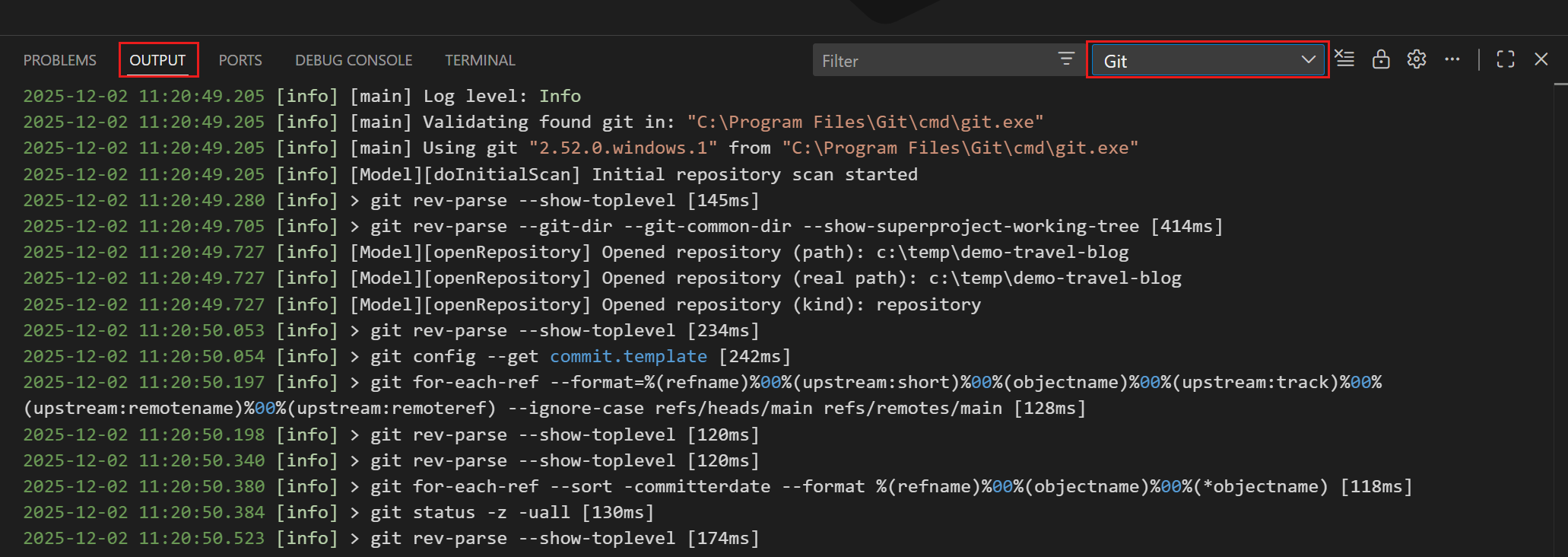
Git 出力ウィンドウには以下が表示されます。
- Git 拡張機能の現在のログ レベル
- 使用されている Git 実行可能ファイルの場所
- VS Code によって実行された Git コマンド
- コマンド エラー メッセージ
- 各コマンドのタイムスタンプと期間
Git 操作が失敗したり、予期しない動作をしたりする場合は、この出力を確認してください。この情報は、Git の構成、認証、またはリポジトリの状態に関する問題を特定するのに役立ちます。
既定では、Git 出力ウィンドウには、エラーが発生しない限り、Git コマンドからの stdout は表示されません。git.commandsToLog 設定を使用すると、より詳細な診断のために stdout 出力を常にログに記録する Git コマンドを指定できます。
Git ログのフィルターと検索
Git 出力ウィンドウは大量の情報を生成する可能性があります。関連するエントリを効率的に見つけるには、次の手法を使用できます。
-
出力パネルのドロップダウン メニューを使用して、ログ レベルまたはログ カテゴリで出力をフィルター処理します。
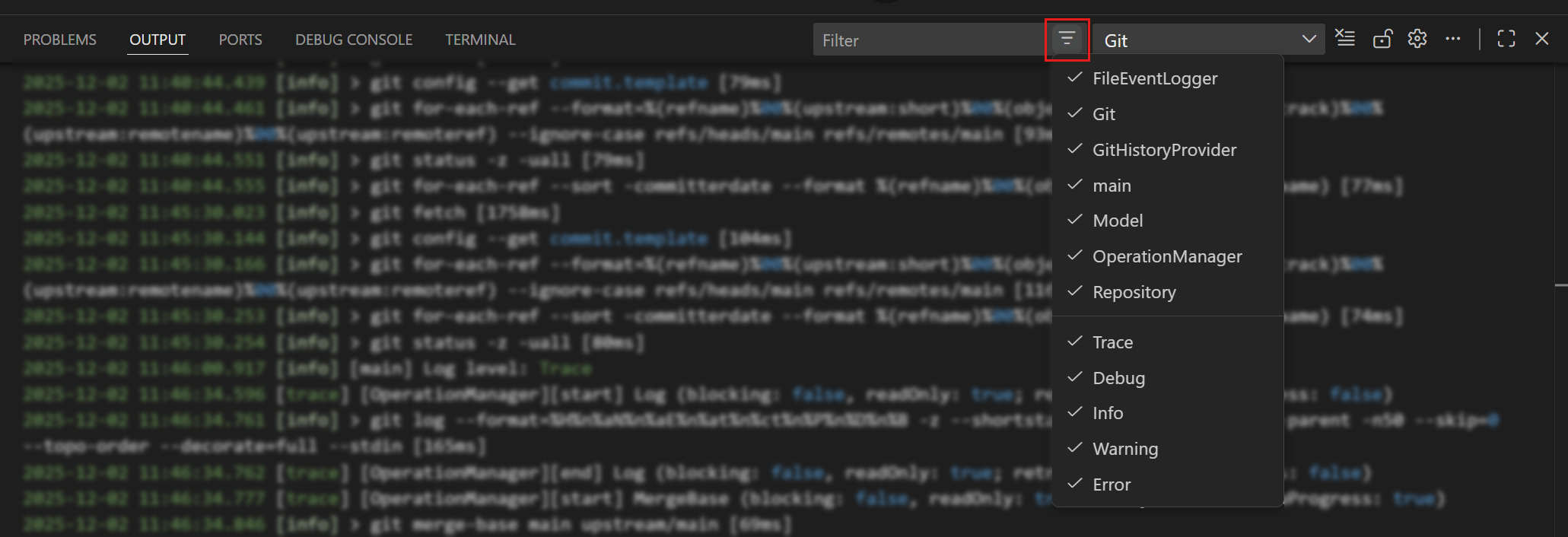
ログ レベルには、
trace、debug、info、warning、errorが含まれます。既定では、Git 出力ウィンドウにはinfoレベル以上が表示されます。ログ カテゴリは、
gitやrepositoryなど、ログに記録されているコンテンツに基づいて変更されます。実行中の Git コマンドを表示するには、gitカテゴリを選択します。 -
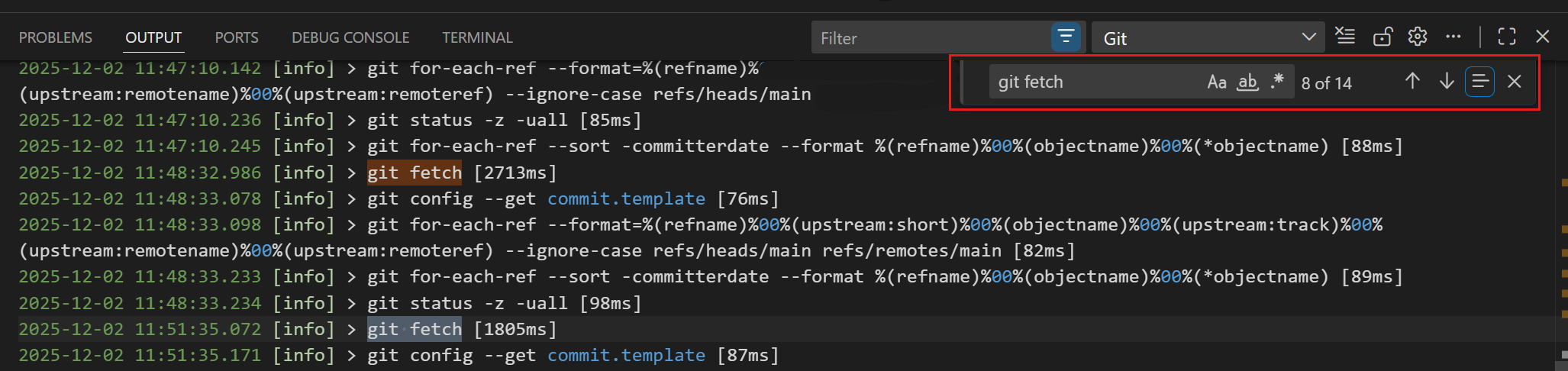
出力パネルの検索ボックスを使用して、特定の用語を検索します (⌘F (Windows、Linux Ctrl+F))
Git 出力ウィンドウは、検索用語を強調表示し、一致の間を移動できるようにします。検索ボックスは、高度な検索のために正規表現をサポートしています。
Git 拡張機能のトレースログを有効にする
より詳細な診断情報については、Git 拡張機能のトレースログを有効にすることができます。トレースログは、拡張機能の操作に関する詳細な情報(内部状態や詳細なコマンド実行など)を提供します。
トレースログを有効にするには
-
Git 出力ウィンドウを開きます。
-
出力パネルヘッダーの歯車アイコンを選択し、
traceなどのログ レベルを選択します。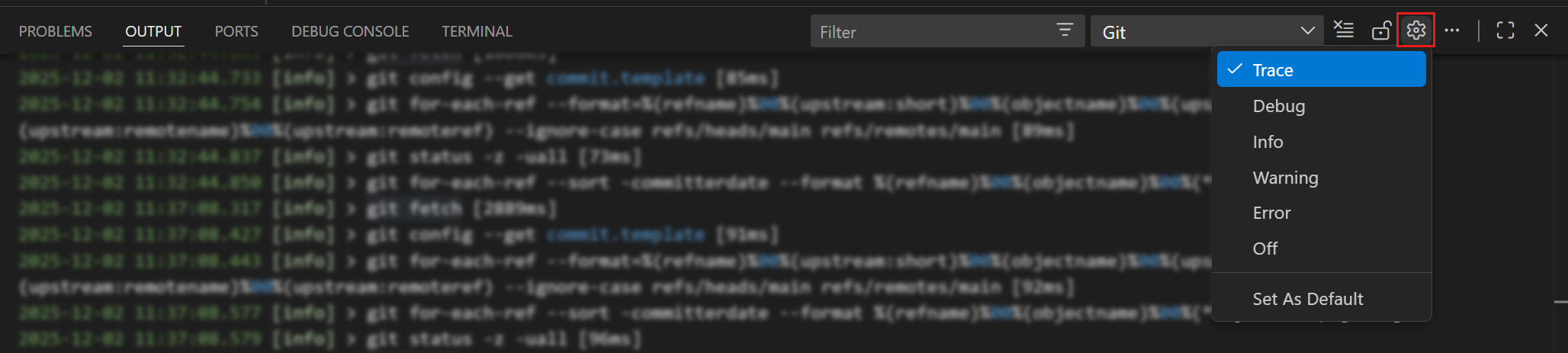
ログ レベルを選択すると、VS Code はそのレベル以上のメッセージをログに記録します。たとえば、
traceを選択するとすべてのメッセージがログに記録されますが、errorを選択するとエラー メッセージのみがログに記録されます。
次のステップ
- ソース管理 FAQ - Git およびソース管理に関するよくある質問への回答
- ソース管理の概要 - VS Code のソース管理機能について
- Git ドキュメント - 公式の Git ドキュメントとリソース