AI Toolkit でエージェントとプロンプトを構築する
エージェント ビルダーは以前、プロンプト ビルダーとして知られていました。更新された名前は、この機能の機能と、エージェント構築に重点を置いていることをよりよく反映しています。
AI Toolkit のエージェント ビルダーは、プロンプト エンジニアリングや MCP サーバーなどのツールとの統合を含む、エージェントを構築するためのエンジニアリング ワークフローを合理化します。一般的なプロンプト エンジニアリング タスクに役立ちます
- リアルタイムで反復して改良する
- API を介したシームレスな大規模言語モデル (LLM) 統合のためのコードへの簡単なアクセスを提供する
エージェント ビルダーは、ツール使用によるインテリジェント アプリの機能も強化します
- 既存の MCP サーバーに接続する
- 足場から新しい MCP サーバーを構築する
- 関数呼び出しを使用して外部 API とサービスに接続する
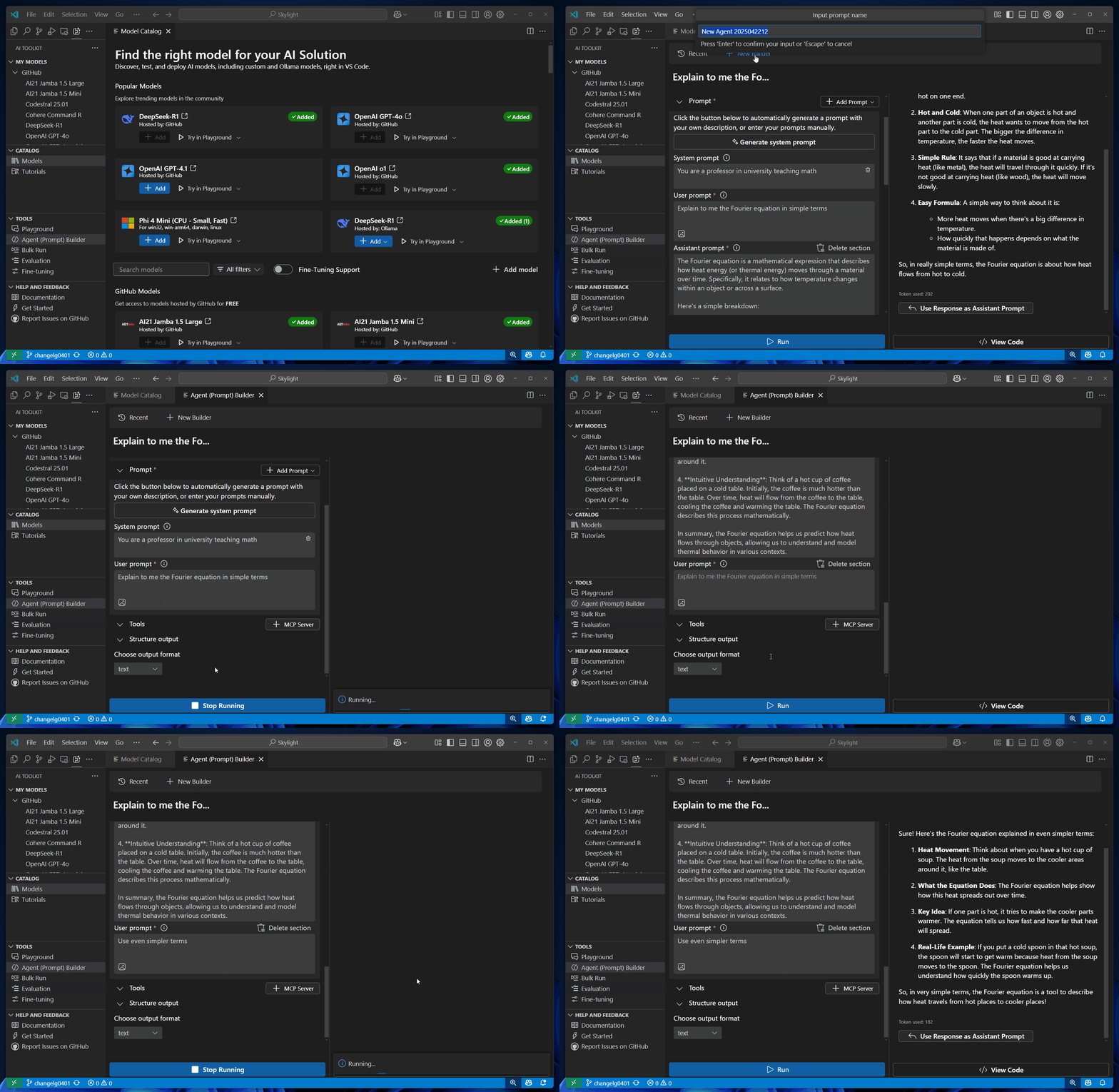
プロンプトを作成、編集、テストする
エージェント ビルダーにアクセスするには、次のいずれかのオプションを使用します
- AI Toolkit ビューで、エージェント ビルダーを選択します
- モデル カタログのモデル カードからエージェント ビルダーで試すを選択します
- My Resources ビューのモデルの下で、モデルを右クリックしてエージェント ビルダーに読み込むを選択します
エージェント ビルダーでプロンプトをテストするには、次の手順に従います
-
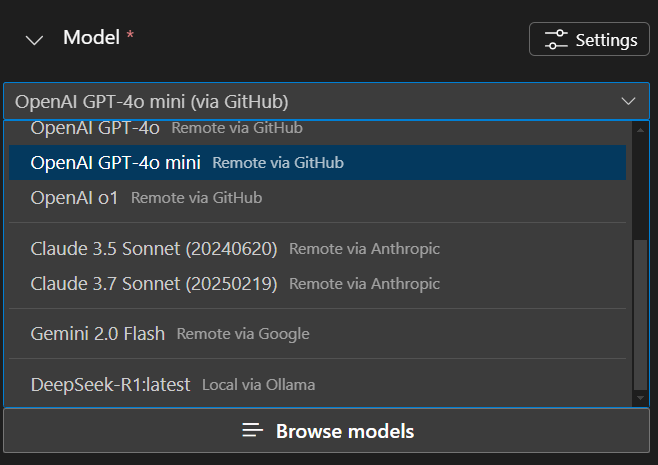
モデルを選択していない場合は、エージェント ビルダーのモデルドロップダウン リストからモデルを選択します。モデルを参照を選択して、モデル カタログから別のモデルを追加することもできます。
-
エージェントの指示を入力します。
指示フィールドを使用して、エージェントに何をどのように実行するかを正確に伝えます。特定のタスクをリストし、それらを順番に並べ、トーンやエンゲージ方法などの特別な指示を追加します。
-
モデルの応答を観察し、指示を変更することで、指示を反復処理します。
-
構文を使用して、指示に動的な値を追加します。たとえば、user_nameという変数を作成し、次のように指示に使用します。ユーザーに名前で挨拶してください:。 -
変数セクションで変数の値を指定します。
-
テキスト ボックスにプロンプトを入力し、送信アイコンを選択してエージェントをテストします。
-
モデルの応答を観察し、必要に応じて指示を調整します。
MCP サーバーを使用する
MCP サーバーは、外部 API やサービスに接続できるツールであり、エージェントがテキストの生成だけでなくアクションを実行できるようにします。たとえば、MCP サーバーを使用してデータベースにアクセスしたり、Web サービスを呼び出したり、他のアプリケーションとやり取りしたりできます。
エージェント ビルダーを使用して、注目の MCP サーバーを検出して構成したり、既存の MCP サーバーに接続したり、足場から新しい MCP サーバーを構築したりできます。
MCP サーバーを使用するには、Node または Python 環境が必要になる場合があります。AI Toolkit は、必要な依存関係がインストールされていることを確認するために環境を検証します。インストール後、npm install -g npx コマンドを使用して npx をインストールします。Python を使用する場合は、uv の使用をお勧めします
注目の MCP サーバーを構成する
AI Toolkit は、外部 API やサービスに接続するために使用できる注目の MCP サーバーのリストを提供します。
注目の選択から MCP サーバーを構成するには、次の手順に従います
-
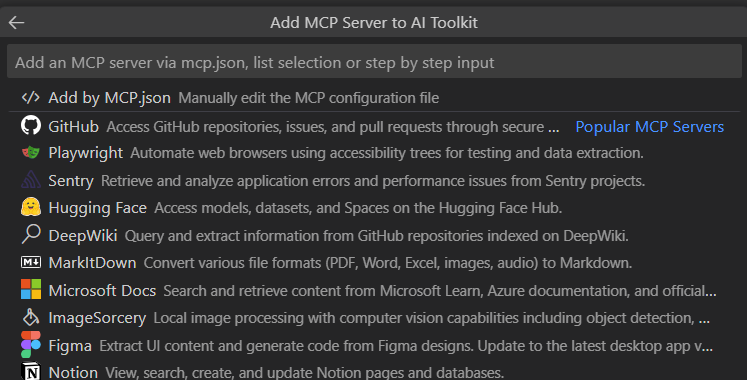
ツールセクションで、+ MCP サーバーを選択し、Quick Pick でMCP サーバーを選択します。
-
ドロップダウン リストから見つかりませんでしたか?他の MCP サーバーを参照するを選択します。
-
ニーズに合った MCP サーバーを選択します。
-
MCP サーバーは、ツールの下のMCPサブセクションでエージェントに追加されます。
VS Code からツールを選択する
-
ツールセクションで、+ MCP サーバーを選択し、Quick Pick でMCP サーバーを選択します。
-
ドロップダウン リストからVisual Studio Code に追加されたツールを使用するを選択します。
-
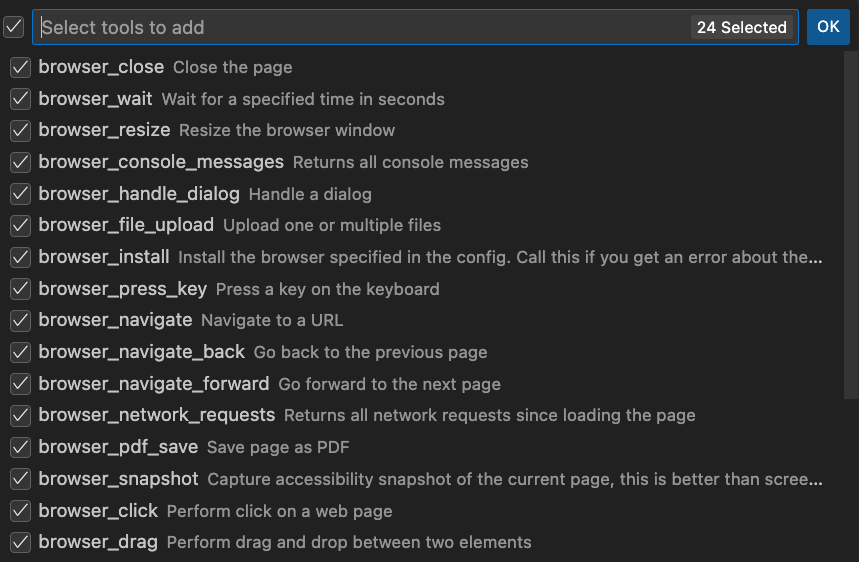
使用したいツールを選択します。
-
VSCode Toolsという名前の MCP サーバー ツールが、ツールの下のMCPサブセクションでエージェントに追加されます。
既存の MCP サーバーを使用する
これらの 参照サーバーで MCP サーバーを見つけます。
既存の MCP サーバーを使用するには、次の手順に従います
-
MCP ワークフローセクションで、+ MCP サーバーを追加を選択します。
-
または、エージェント ビルダーのツールセクションで、
+アイコンを選択してエージェントにツールを追加し、Quick Pick で+ サーバーを追加を選択します。 -
Quick Pick でMCP サーバーを選択します。
-
既存の MCP サーバーに接続を選択します
-
ドロップダウン リストの一番下までスクロールして、MCP サーバーに接続するオプションを表示します
- コマンド (stdio): MCP プロトコルを実装するローカル コマンドを実行する
- HTTP (HTTP またはサーバー送信イベント): MCP プロトコルを実装するリモート サーバーに接続する
-
複数のツールが利用可能な場合は、MCP サーバーからツールを選択します。
-
テキスト ボックスにプロンプトを入力し、送信アイコンを選択して接続をテストします。
AI Toolkit で ファイルシステム サーバーを構成する例を次に示します
-
ツールセクションで、Quick Pick で+ MCP サーバーを選択します。
-
ドロップダウン リストから見つかりませんでしたか?他の MCP サーバーを参照するを選択します。
-
ドロップダウン リストの一番下までスクロールし、コマンド (stdio)を選択します
注一部のサーバーは Python ランタイムと
uvxコマンドを使用します。プロセスはnpxコマンドを使用する場合と同じです。 -
サーバーの指示に移動し、
npxセクションを探します。 -
commandとargsを AI Toolkit の入力ボックスにコピーします。ファイルシステム サーバーの例では、npx -y @modelcontextprotocol/server-filesystem /Users/<username>/.aitk/examplesです -
サーバーの ID を入力します。
-
必要に応じて、追加の環境変数を入力します。一部のサーバーでは、API キーなどの追加の環境変数が必要になる場合があります。この場合、AI Toolkit はツールの追加段階で失敗し、
mcp.jsonファイルが開きます。このファイルで、各サーバーが提供する指示に従って必要なサーバーの詳細を入力できます。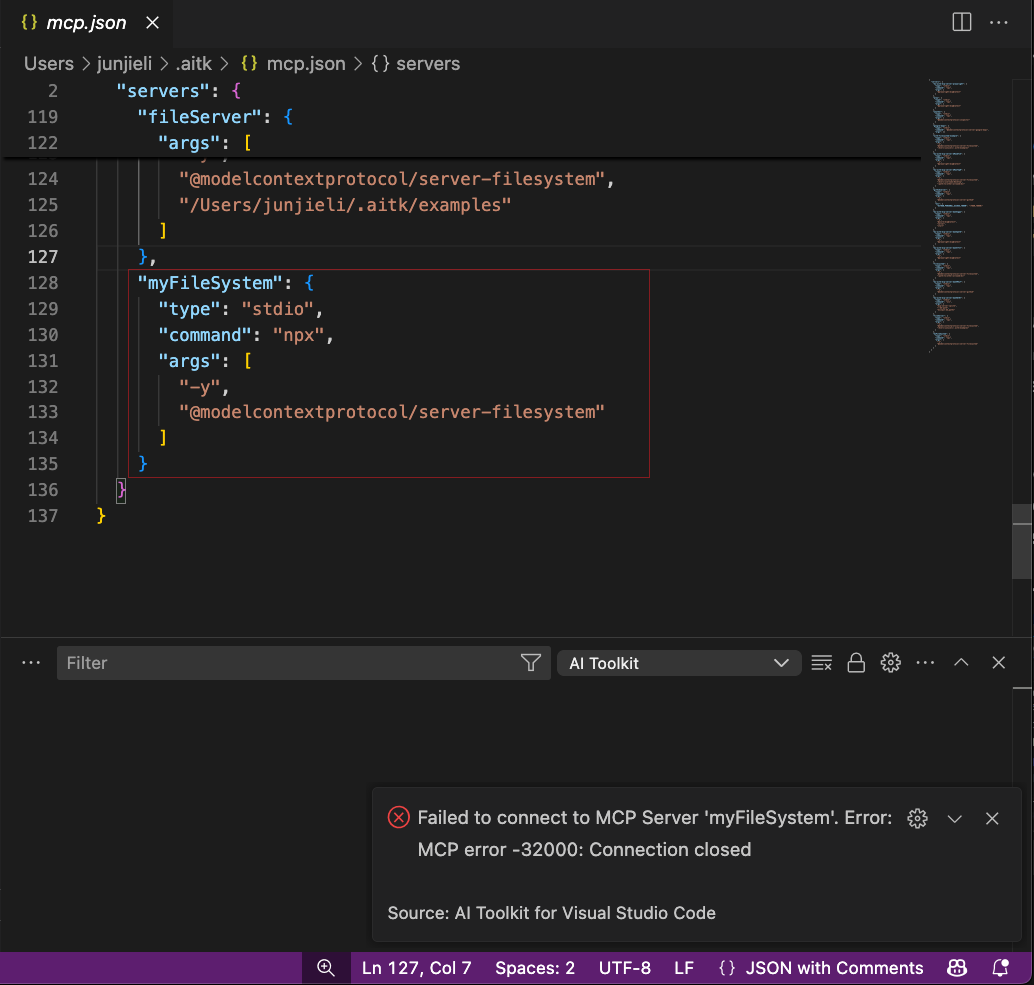 構成が完了したら、次の手順を実行します。1. ツールセクションに戻り、+ MCP サーバーを選択します。1. ドロップダウン リストから構成したサーバーを選択します
 -
使用したいツールを選択します。
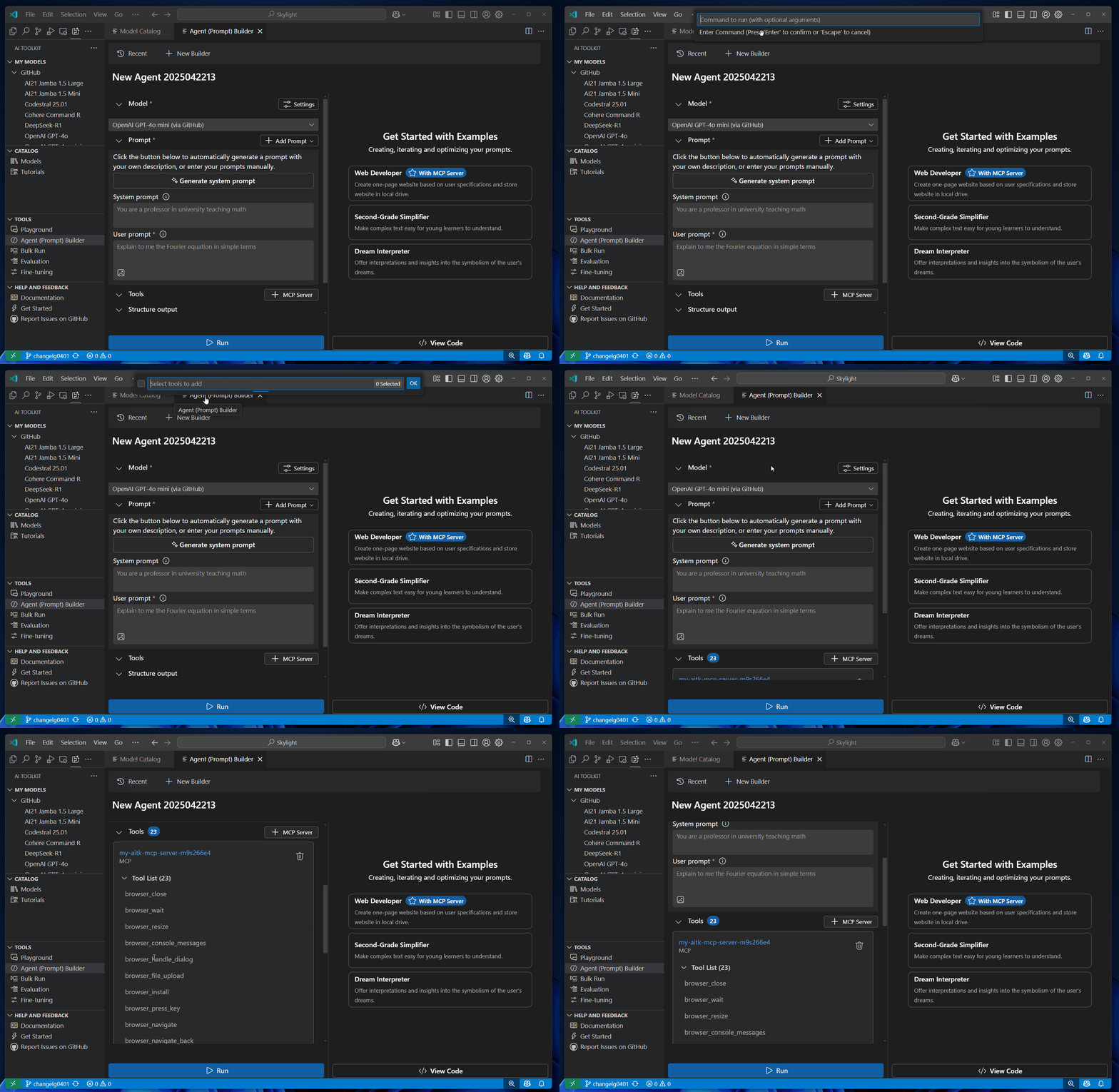
AI Toolkit は、新しい MCP サーバーを構築するのに役立つ足場も提供します。足場には、ニーズに合わせてカスタマイズできる MCP プロトコルの基本的な実装が含まれています。
新しい MCP サーバーを構築する
新しい MCP サーバーを構築するには、次の手順に従います
- MCP ワークフローセクションで、新しい MCP サーバーを作成を選択します。
- ドロップダウン リストからプログラミング言語を選択します: Python または TypeScript
- 新しい MCP サーバー プロジェクトを作成するフォルダーを選択します。
- MCP サーバー プロジェクトの名前を入力します。
MCP サーバー プロジェクトを作成したら、ニーズに合わせて実装をカスタマイズできます。足場には MCP プロトコルの基本的な実装が含まれており、これを変更して独自の機能を追加できます。
エージェント ビルダーを使用して MCP サーバーをテストすることもできます。エージェント ビルダーはプロンプトを MCP サーバーに送信し、応答を表示します。
MCP サーバーをテストするには、次の手順に従います
ローカル開発マシンで MCP サーバーを実行するには、マシンに Node.js または Python がインストールされている必要があります。
-
VS Code のデバッグ パネルを開きます。MCP サーバーのデバッグを開始するには、
エージェント ビルダーでデバッグを選択するか、F5を押します。 -
サーバーはエージェント ビルダーに自動的に接続されます。
-
AI Toolkit エージェント ビルダーを使用して、次の指示でエージェントを有効にします
- "あなたは、与えられた場所に基づいて天気情報を提供できる天気予報のプロです。"
-
プロンプト ボックスに「シアトルの天気はどうですか?」と入力し、送信アイコンを選択して、プロンプトでサーバーをテストします。
-
エージェント ビルダーで MCP サーバーからの応答を観察します。
関数呼び出しを使用する
関数呼び出しは、エージェントを外部 API やサービスに接続します。
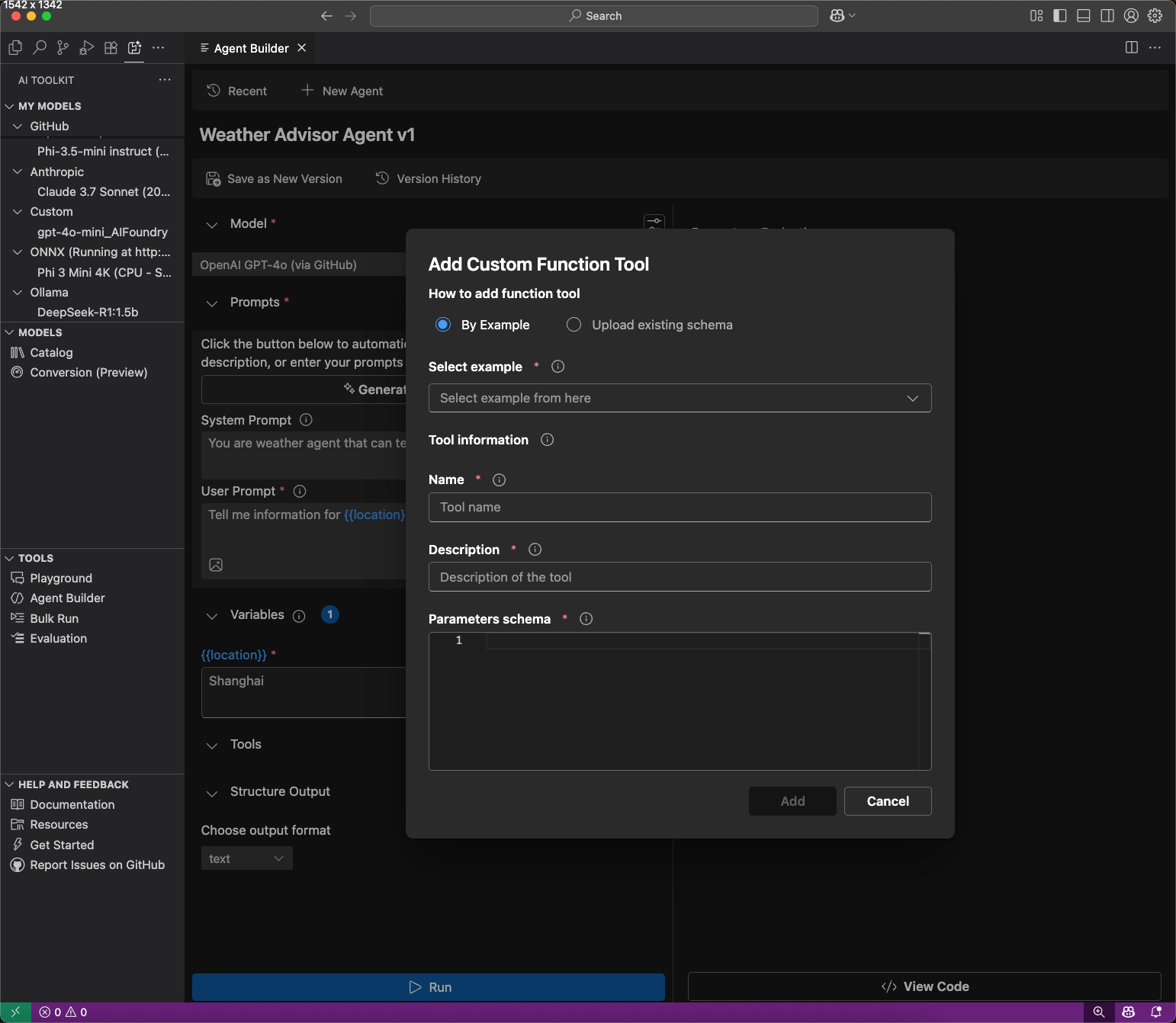
- ツールで、ツールを追加を選択し、次にカスタム ツールを選択します。
- ツールの追加方法を選択します
- 例による: JSON スキーマの例から追加する
- 既存のスキーマをアップロード: JSON スキーマ ファイルをアップロードする
- ツール名と説明を入力し、追加を選択します。
- ツール カードにモック応答を提供します。
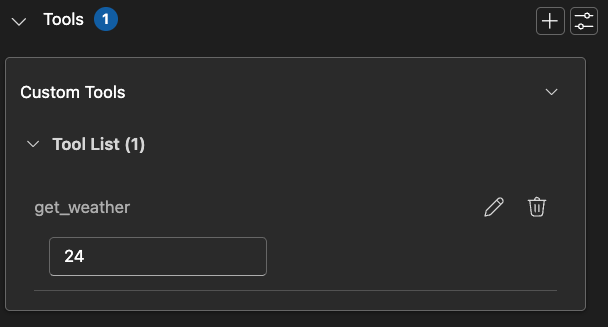
- 関数呼び出しツールを使用してエージェントを実行します。
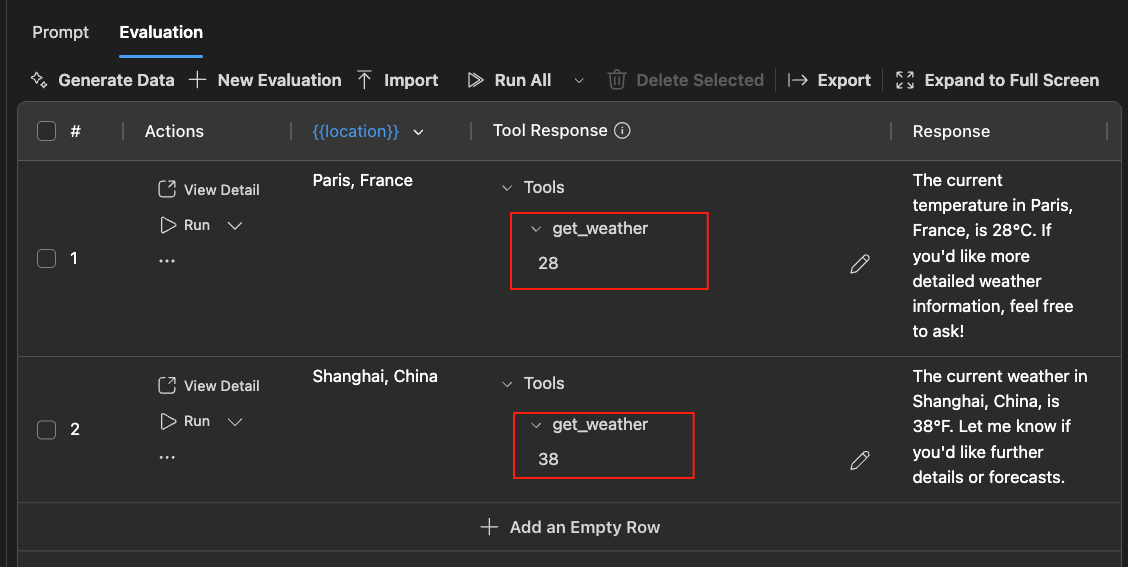
評価タブで関数呼び出しツールを使用し、テスト ケースのモック応答を入力します。
プロンプト エンジニアリングをアプリケーションに統合する
モデルとプロンプトを試した後、自動生成された Python コードですぐにコーディングを開始できます。

Python コードを表示するには、次の手順に従います
-
コードを表示を選択します。
-
GitHub でホストされているモデルの場合は、使用したい推論 SDK を選択します。
AI Toolkit は、選択したモデルのコードをプロバイダーのクライアント SDK を使用して生成します。GitHub でホストされているモデルの場合、使用したい推論 SDK を選択できます: Agent Framework SDK または OpenAI SDK や Mistral API などのモデル プロバイダーの SDK。
-
生成されたコード スニペットは新しいエディターに表示され、そこからアプリケーションにコピーできます。
モデルで認証するには、通常、プロバイダーからの API キーが必要です。GitHub でホストされているモデルにアクセスするには、GitHub 設定で 個人アクセストークン (PAT) を生成します。
学んだこと
この記事では、次のことを学びました
- VS Code 用 AI Toolkit を使用してエージェントをテストおよびデバッグする方法。
- MCP サーバーを検出、構成、構築して、エージェントを外部 API やサービスに接続する方法。
- 関数呼び出しを設定して、エージェントを外部 API やサービスに接続する方法。
- 構造化出力を実装して、エージェントから予測可能な結果を提供する方法。
- 生成されたコード スニペットを使用して、プロンプト エンジニアリングをアプリケーションに統合する方法。
次のステップ
- 人気のある評価ツールの 評価ジョブを実行する