AI Toolkitでのトレース
AI Toolkitは、AIアプリケーションのパフォーマンスを監視および分析するのに役立つトレース機能を提供します。ジェネレーティブAIモデルとの相互作用を含むAIアプリケーションの実行をトレースして、その動作とパフォーマンスに関する洞察を得ることができます。
AI Toolkitは、トレースデータを収集するためにローカルのHTTPおよびgRPCサーバーをホストします。コレクターサーバーはOTLP(OpenTelemetry Protocol)と互換性があり、ほとんどの言語モデルSDKはOTLPを直接サポートするか、それをサポートするための非Microsoftインストルメンテーションライブラリを持っています。AI Toolkitを使用して、収集されたインストルメンテーションデータを視覚化します。
OTLPをサポートし、ジェネレーティブAIシステムのセマンティック規約に従うすべてのフレームワークまたはSDKがサポートされています。次の表に、互換性がテストされた一般的なAI SDKを示します。
| Azure AI Inference | Azure AI Foundry Agents Service | Anthropic | Gemini | LangChain | OpenAI SDK 3 | OpenAI Agents SDK | |
|---|---|---|---|---|---|---|---|
| Python | ✅ | ✅ | ✅ (traceloop)1,2 | ✅ | ✅ (LangSmith)1,2 | ✅ (opentelemetry-python-contrib)1 | ✅ (Logfire)1,2 |
| TS/JS | ✅ | ✅ | ✅ (traceloop)1,2 | ❌ | ✅ (traceloop)1,2 | ✅ (traceloop)1,2 | ❌ |
- 角括弧内のSDKは、公式SDKがOTLPをサポートしていないため、OTLPサポートを追加する非Microsoftツールです。
- これらのツールは、ジェネレーティブAIシステムに関するOpenTelemetryのルールに完全に準拠していません。
- OpenAI SDKの場合、Chat Completions APIのみがサポートされています。Responses APIはまだサポートされていません。
トレースの開始方法
-
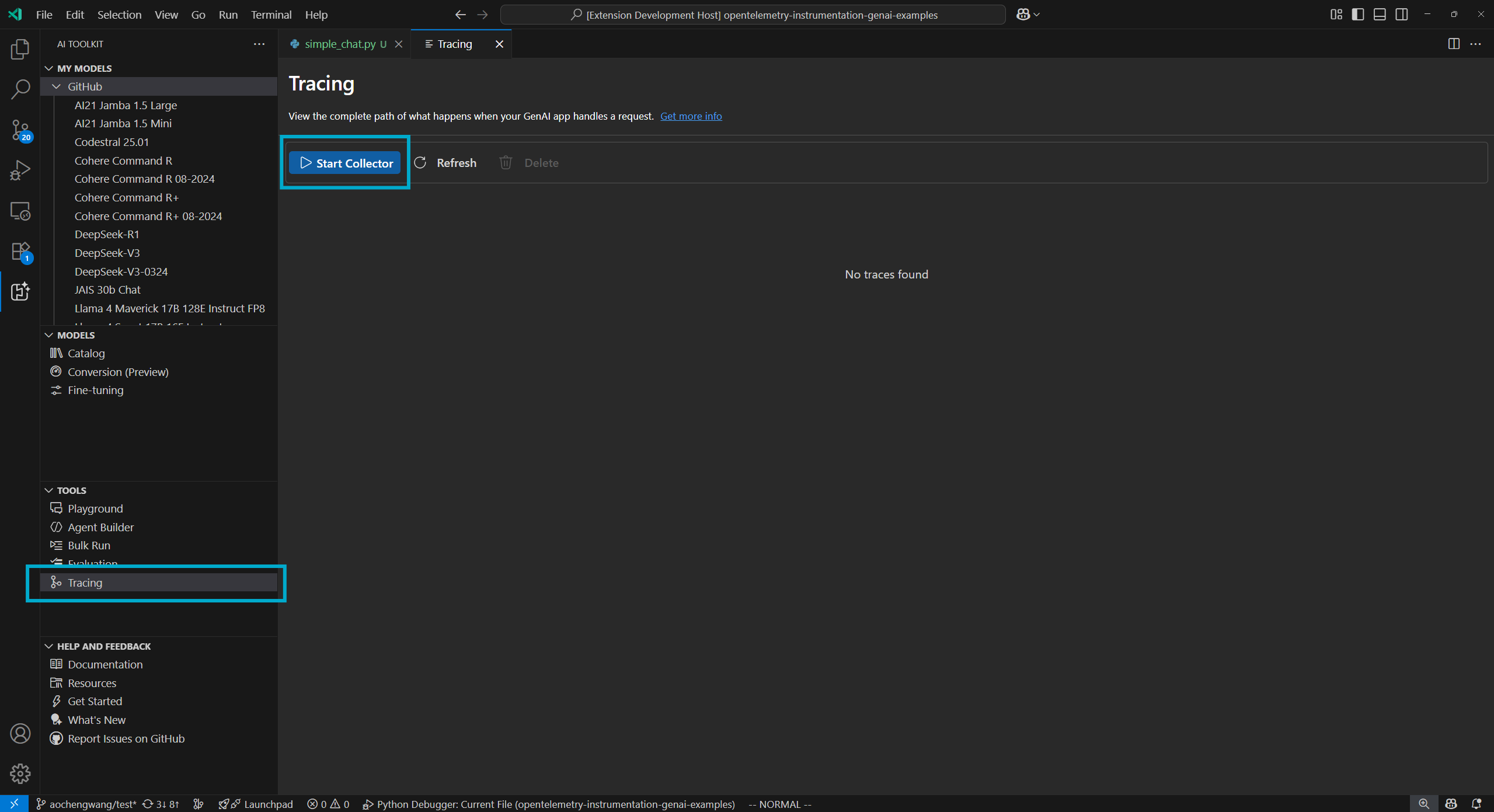
ツリービューでトレースを選択して、トレースのWebビューを開きます。
-
コレクターの開始ボタンを選択して、ローカルOTLPトレースコレクターサーバーを開始します。
-
コードスニペットでインストルメンテーションを有効にします。インストルメンテーションのセットアップセクションで、さまざまな言語およびSDKのコードスニペットを参照してください。
-
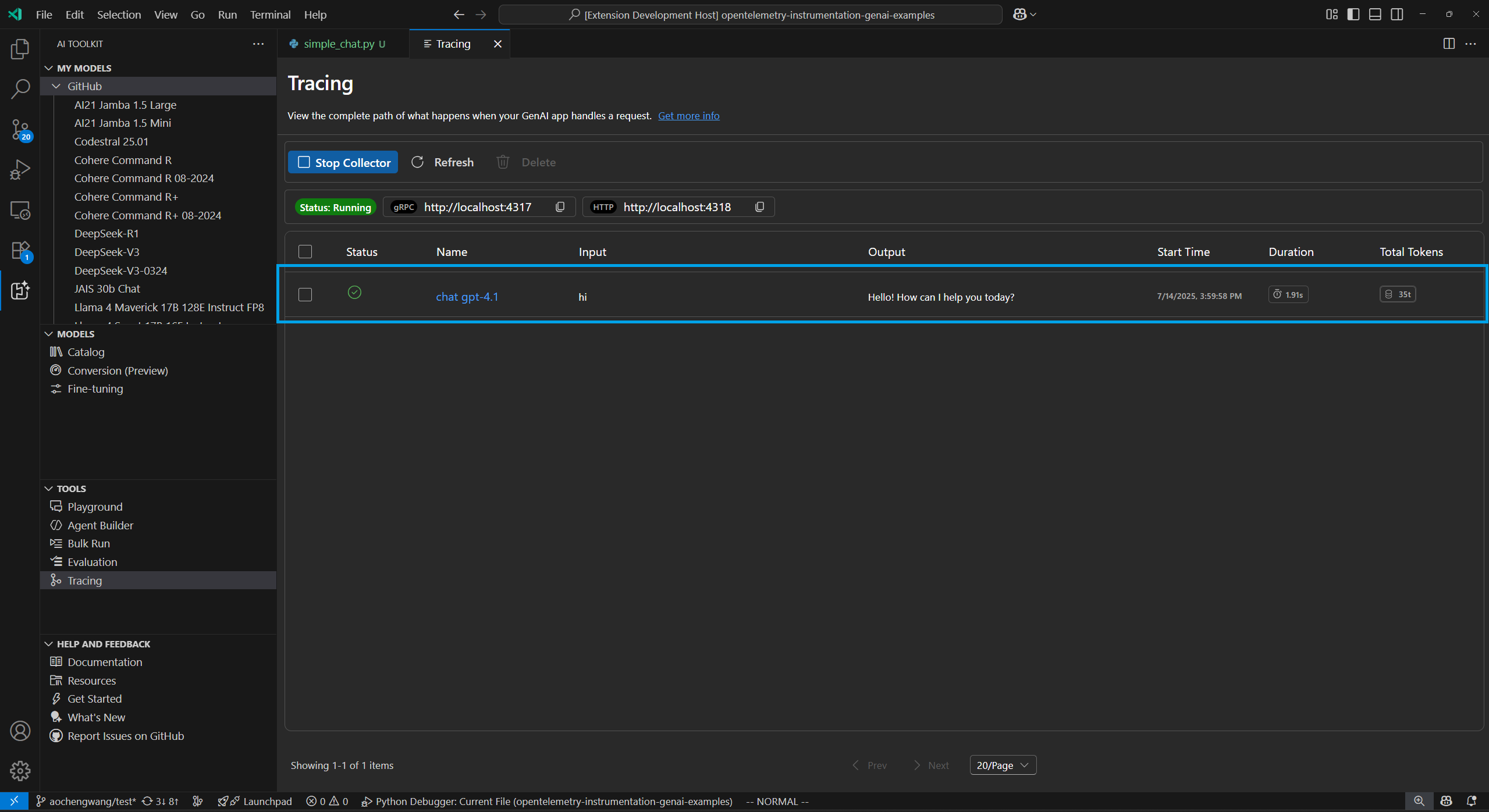
アプリを実行してトレースデータを生成します。
-
トレースWebビューで、更新ボタンを選択して新しいトレースデータを表示します。
インストルメンテーションのセットアップ
トレースデータを収集するために、AIアプリケーションでトレースをセットアップします。以下のコードスニペットは、さまざまなSDKおよび言語のトレースをセットアップする方法を示しています
プロセスはすべてのSDKで同様です
- LLMまたはエージェントアプリにトレースを追加します。
- AITKローカルコレクターを使用するようにOTLPトレースエクスポーターをセットアップします。
Azure AI Inference SDK - Python
インストール
pip install opentelemetry-sdk opentelemetry-exporter-otlp-proto-http azure-ai-inference[opentelemetry]
セットアップ
import os
os.environ["AZURE_TRACING_GEN_AI_CONTENT_RECORDING_ENABLED"] = "true"
os.environ["AZURE_SDK_TRACING_IMPLEMENTATION"] = "opentelemetry"

from opentelemetry import trace, _events
from opentelemetry.sdk.resources import Resource
from opentelemetry.sdk.trace import TracerProvider
from opentelemetry.sdk.trace.export import BatchSpanProcessor
from opentelemetry.sdk._logs import LoggerProvider
from opentelemetry.sdk._logs.export import BatchLogRecordProcessor
from opentelemetry.exporter.otlp.proto.http.trace_exporter import OTLPSpanExporter
from opentelemetry.sdk._events import EventLoggerProvider
from opentelemetry.exporter.otlp.proto.http._log_exporter import OTLPLogExporter

resource = Resource(attributes={
    "service.name": "opentelemetry-instrumentation-azure-ai-agents"
})
provider = TracerProvider(resource=resource)
otlp_exporter = OTLPSpanExporter(
    endpoint="https://:4318/v1/traces",
)
processor = BatchSpanProcessor(otlp_exporter)
provider.add_span_processor(processor)
trace.set_tracer_provider(provider)

logger_provider = LoggerProvider(resource=resource)
logger_provider.add_log_record_processor(
    BatchLogRecordProcessor(OTLPLogExporter(endpoint="https://:4318/v1/logs"))
)
_events.set_event_logger_provider(EventLoggerProvider(logger_provider))

from azure.ai.inference.tracing import AIInferenceInstrumentor
AIInferenceInstrumentor().instrument(True)
Azure AI Inference SDK - TypeScript/JavaScript
インストール
npm install @azure/opentelemetry-instrumentation-azure-sdk @opentelemetry/api @opentelemetry/exporter-trace-otlp-proto @opentelemetry/instrumentation @opentelemetry/resources @opentelemetry/sdk-trace-node
セットアップ
const { context } = require('@opentelemetry/api');
const { resourceFromAttributes } = require('@opentelemetry/resources');
const {
  NodeTracerProvider,
  SimpleSpanProcessor
} = require('@opentelemetry/sdk-trace-node');
const { OTLPTraceExporter } = require('@opentelemetry/exporter-trace-otlp-proto');

const exporter = new OTLPTraceExporter({
  url: 'https://:4318/v1/traces'
});
const provider = new NodeTracerProvider({
  resource: resourceFromAttributes({
    'service.name': 'opentelemetry-instrumentation-azure-ai-inference'
  }),
  spanProcessors: [new SimpleSpanProcessor(exporter)]
});
provider.register();

const { registerInstrumentations } = require('@opentelemetry/instrumentation');
const {
  createAzureSdkInstrumentation
} = require('@azure/opentelemetry-instrumentation-azure-sdk');

registerInstrumentations({
  instrumentations: [createAzureSdkInstrumentation()]
});
Azure AI Foundry Agent Service - Python
インストール
pip install opentelemetry-sdk opentelemetry-exporter-otlp-proto-http azure-ai-inference[opentelemetry]
セットアップ
import os
os.environ["AZURE_TRACING_GEN_AI_CONTENT_RECORDING_ENABLED"] = "true"
os.environ["AZURE_SDK_TRACING_IMPLEMENTATION"] = "opentelemetry"

from opentelemetry import trace, _events
from opentelemetry.sdk.resources import Resource
from opentelemetry.sdk.trace import TracerProvider
from opentelemetry.sdk.trace.export import BatchSpanProcessor
from opentelemetry.sdk._logs import LoggerProvider
from opentelemetry.sdk._logs.export import BatchLogRecordProcessor
from opentelemetry.exporter.otlp.proto.http.trace_exporter import OTLPSpanExporter
from opentelemetry.sdk._events import EventLoggerProvider
from opentelemetry.exporter.otlp.proto.http._log_exporter import OTLPLogExporter

resource = Resource(attributes={
    "service.name": "opentelemetry-instrumentation-azure-ai-agents"
})
provider = TracerProvider(resource=resource)
otlp_exporter = OTLPSpanExporter(
    endpoint="https://:4318/v1/traces",
)
processor = BatchSpanProcessor(otlp_exporter)
provider.add_span_processor(processor)
trace.set_tracer_provider(provider)

logger_provider = LoggerProvider(resource=resource)
logger_provider.add_log_record_processor(
    BatchLogRecordProcessor(OTLPLogExporter(endpoint="https://:4318/v1/logs"))
)
_events.set_event_logger_provider(EventLoggerProvider(logger_provider))

from azure.ai.agents.telemetry import AIAgentsInstrumentor
AIAgentsInstrumentor().instrument(True)
Azure AI Foundry Agent Service - TypeScript/JavaScript
インストール
npm install @azure/opentelemetry-instrumentation-azure-sdk @opentelemetry/api @opentelemetry/exporter-trace-otlp-proto @opentelemetry/instrumentation @opentelemetry/resources @opentelemetry/sdk-trace-node
セットアップ
const { context } = require('@opentelemetry/api');
const { resourceFromAttributes } = require('@opentelemetry/resources');
const {
  NodeTracerProvider,
  SimpleSpanProcessor
} = require('@opentelemetry/sdk-trace-node');
const { OTLPTraceExporter } = require('@opentelemetry/exporter-trace-otlp-proto');

const exporter = new OTLPTraceExporter({
  url: 'https://:4318/v1/traces'
});
const provider = new NodeTracerProvider({
  resource: resourceFromAttributes({
    'service.name': 'opentelemetry-instrumentation-azure-ai-inference'
  }),
  spanProcessors: [new SimpleSpanProcessor(exporter)]
});
provider.register();

const { registerInstrumentations } = require('@opentelemetry/instrumentation');
const {
  createAzureSdkInstrumentation
} = require('@azure/opentelemetry-instrumentation-azure-sdk');

registerInstrumentations({
  instrumentations: [createAzureSdkInstrumentation()]
});
Anthropic - Python
インストール
pip install opentelemetry-sdk opentelemetry-exporter-otlp-proto-http opentelemetry-instrumentation-anthropic
セットアップ
from opentelemetry import trace, _events
from opentelemetry.sdk.resources import Resource
from opentelemetry.sdk.trace import TracerProvider
from opentelemetry.sdk.trace.export import BatchSpanProcessor
from opentelemetry.sdk._logs import LoggerProvider
from opentelemetry.sdk._logs.export import BatchLogRecordProcessor
from opentelemetry.exporter.otlp.proto.http.trace_exporter import OTLPSpanExporter
from opentelemetry.sdk._events import EventLoggerProvider
from opentelemetry.exporter.otlp.proto.http._log_exporter import OTLPLogExporter

resource = Resource(attributes={
    "service.name": "opentelemetry-instrumentation-anthropic-traceloop"
})
provider = TracerProvider(resource=resource)
otlp_exporter = OTLPSpanExporter(
    endpoint="https://:4318/v1/traces",
)
processor = BatchSpanProcessor(otlp_exporter)
provider.add_span_processor(processor)
trace.set_tracer_provider(provider)

logger_provider = LoggerProvider(resource=resource)
logger_provider.add_log_record_processor(
    BatchLogRecordProcessor(OTLPLogExporter(endpoint="https://:4318/v1/logs"))
)
_events.set_event_logger_provider(EventLoggerProvider(logger_provider))

from opentelemetry.instrumentation.anthropic import AnthropicInstrumentor
AnthropicInstrumentor().instrument()
Anthropic - TypeScript/JavaScript
インストール
npm install @traceloop/node-server-sdk
セットアップ
const { initialize } = require('@traceloop/node-server-sdk');
const { trace } = require('@opentelemetry/api');

initialize({
  appName: 'opentelemetry-instrumentation-anthropic-traceloop',
  baseUrl: 'https://:4318',
  disableBatch: true
});
Google Gemini - Python
インストール
pip install opentelemetry-sdk opentelemetry-exporter-otlp-proto-http opentelemetry-instrumentation-google-genai
セットアップ
from opentelemetry import trace, _events
from opentelemetry.sdk.resources import Resource
from opentelemetry.sdk.trace import TracerProvider
from opentelemetry.sdk.trace.export import BatchSpanProcessor
from opentelemetry.sdk._logs import LoggerProvider
from opentelemetry.sdk._logs.export import BatchLogRecordProcessor
from opentelemetry.exporter.otlp.proto.http.trace_exporter import OTLPSpanExporter
from opentelemetry.sdk._events import EventLoggerProvider
from opentelemetry.exporter.otlp.proto.http._log_exporter import OTLPLogExporter

resource = Resource(attributes={
    "service.name": "opentelemetry-instrumentation-google-genai"
})
provider = TracerProvider(resource=resource)
otlp_exporter = OTLPSpanExporter(
    endpoint="https://:4318/v1/traces",
)
processor = BatchSpanProcessor(otlp_exporter)
provider.add_span_processor(processor)
trace.set_tracer_provider(provider)

logger_provider = LoggerProvider(resource=resource)
logger_provider.add_log_record_processor(
    BatchLogRecordProcessor(OTLPLogExporter(endpoint="https://:4318/v1/logs"))
)
_events.set_event_logger_provider(EventLoggerProvider(logger_provider))

from opentelemetry.instrumentation.google_genai import GoogleGenAiSdkInstrumentor
GoogleGenAiSdkInstrumentor().instrument(enable_content_recording=True)
LangChain - Python
インストール
pip install langsmith[otel]
セットアップ
import os
os.environ["LANGSMITH_OTEL_ENABLED"] = "true"
os.environ["LANGSMITH_TRACING"] = "true"
os.environ["OTEL_EXPORTER_OTLP_ENDPOINT"] = "https://:4318"
LangChain - TypeScript/JavaScript
インストール
npm install @traceloop/node-server-sdk
セットアップ
const { initialize } = require('@traceloop/node-server-sdk');
initialize({
  appName: 'opentelemetry-instrumentation-langchain-traceloop',
  baseUrl: 'https://:4318',
  disableBatch: true
});
OpenAI - Python
インストール
pip install opentelemetry-sdk opentelemetry-exporter-otlp-proto-http opentelemetry-instrumentation-openai-v2
セットアップ
from opentelemetry import trace, _events
from opentelemetry.sdk.resources import Resource
from opentelemetry.sdk.trace import TracerProvider
from opentelemetry.sdk.trace.export import BatchSpanProcessor
from opentelemetry.sdk._logs import LoggerProvider
from opentelemetry.sdk._logs.export import BatchLogRecordProcessor
from opentelemetry.exporter.otlp.proto.http.trace_exporter import OTLPSpanExporter
from opentelemetry.sdk._events import EventLoggerProvider
from opentelemetry.exporter.otlp.proto.http._log_exporter import OTLPLogExporter
from opentelemetry.instrumentation.openai_v2 import OpenAIInstrumentor
import os

os.environ["OTEL_INSTRUMENTATION_GENAI_CAPTURE_MESSAGE_CONTENT"] = "true"

# Set up resource
resource = Resource(attributes={
    "service.name": "opentelemetry-instrumentation-openai"
})

# Create tracer provider
trace.set_tracer_provider(TracerProvider(resource=resource))

# Configure OTLP exporter
otlp_exporter = OTLPSpanExporter(
    endpoint="https://:4318/v1/traces"
)

# Add span processor
trace.get_tracer_provider().add_span_processor(
    BatchSpanProcessor(otlp_exporter)
)

# Set up logger provider
logger_provider = LoggerProvider(resource=resource)
logger_provider.add_log_record_processor(
    BatchLogRecordProcessor(OTLPLogExporter(endpoint="https://:4318/v1/logs"))
)
_events.set_event_logger_provider(EventLoggerProvider(logger_provider))

# Enable OpenAI instrumentation
OpenAIInstrumentor().instrument()
OpenAI - TypeScript/JavaScript
インストール
npm install @traceloop/instrumentation-openai @traceloop/node-server-sdk
セットアップ
const { initialize } = require('@traceloop/node-server-sdk');
initialize({
  appName: 'opentelemetry-instrumentation-openai-traceloop',
  baseUrl: 'https://:4318',
  disableBatch: true
});
OpenAI Agents SDK - Python
インストール
pip install logfire
セットアップ
import logfire
import os

os.environ["OTEL_EXPORTER_OTLP_TRACES_ENDPOINT"] = "https://:4318/v1/traces"

logfire.configure(
    service_name="opentelemetry-instrumentation-openai-agents-logfire",
    send_to_logfire=False,
)
logfire.instrument_openai_agents()
例:Azure AI Inference SDKでトレースをセットアップする
次のエンドツーエンドの例では、PythonのAzure AI Inference SDKを使用し、トレースプロバイダーとインストルメンテーションをセットアップする方法を示します。
前提条件
この例を実行するには、以下の前提条件が必要です
開発環境のセットアップ
この例を実行するために必要なすべての依存関係を含む事前構成済みの開発環境をデプロイするには、次の手順を使用します。
-
GitHub個人アクセストークンのセットアップ
無料のGitHubモデルを例として使用します。
GitHub開発者設定を開き、新しいトークンの生成を選択します。
重要トークンには
models:read権限が必要です。そうでない場合、認証エラーが返されます。トークンはMicrosoftサービスに送信されます。 -
環境変数の作成
次のコードスニペットのいずれかを使用して、トークンをクライアントコードのキーとして設定する環境変数を作成します。
<your-github-token-goes-here>を実際のGitHubトークンに置き換えてください。bash
export GITHUB_TOKEN="<your-github-token-goes-here>"powershell
$Env:GITHUB_TOKEN="<your-github-token-goes-here>"Windowsコマンドプロンプト
set GITHUB_TOKEN=<your-github-token-goes-here> -
Pythonパッケージのインストール
次のコマンドは、Azure AI Inference SDKでのトレースに必要なPythonパッケージをインストールします。
pip install opentelemetry-sdk opentelemetry-exporter-otlp-proto-http azure-ai-inference[opentelemetry] -
トレースのセットアップ
-
プロジェクト用にコンピューターに新しいローカルディレクトリを作成します。
mkdir my-tracing-app -
作成したディレクトリに移動します。
cd my-tracing-app -
そのディレクトリでVisual Studio Codeを開きます
code .
-
-
Pythonファイルの作成
-
my-tracing-appディレクトリに、main.pyという名前のPythonファイルを作成します。トレースをセットアップし、Azure AI Inference SDKとやり取りするためのコードを追加します。
-
main.pyに次のコードを追加し、ファイルを保存しますimport os ### Set up for OpenTelemetry tracing ### os.environ["AZURE_TRACING_GEN_AI_CONTENT_RECORDING_ENABLED"] = "true" os.environ["AZURE_SDK_TRACING_IMPLEMENTATION"] = "opentelemetry" from opentelemetry import trace, _events from opentelemetry.sdk.resources import Resource from opentelemetry.sdk.trace import TracerProvider from opentelemetry.sdk.trace.export import BatchSpanProcessor from opentelemetry.sdk._logs import LoggerProvider from opentelemetry.sdk._logs.export import BatchLogRecordProcessor from opentelemetry.exporter.otlp.proto.http.trace_exporter import OTLPSpanExporter from opentelemetry.sdk._events import EventLoggerProvider from opentelemetry.exporter.otlp.proto.http._log_exporter import OTLPLogExporter github_token = os.environ["GITHUB_TOKEN"] resource = Resource(attributes={ "service.name": "opentelemetry-instrumentation-azure-ai-inference" }) provider = TracerProvider(resource=resource) otlp_exporter = OTLPSpanExporter( endpoint="https://:4318/v1/traces", ) processor = BatchSpanProcessor(otlp_exporter) provider.add_span_processor(processor) trace.set_tracer_provider(provider) logger_provider = LoggerProvider(resource=resource) logger_provider.add_log_record_processor( BatchLogRecordProcessor(OTLPLogExporter(endpoint="https://:4318/v1/logs")) ) _events.set_event_logger_provider(EventLoggerProvider(logger_provider)) from azure.ai.inference.tracing import AIInferenceInstrumentor AIInferenceInstrumentor().instrument() ### Set up for OpenTelemetry tracing ### from azure.ai.inference import ChatCompletionsClient from azure.ai.inference.models import UserMessage from azure.ai.inference.models import TextContentItem from azure.core.credentials import AzureKeyCredential client = ChatCompletionsClient( endpoint = "https://models.inference.ai.azure.com", credential = AzureKeyCredential(github_token), api_version = "2024-08-01-preview", ) response = client.complete( messages = [ UserMessage(content = [ TextContentItem(text = "hi"), ]), ], model = "gpt-4.1", tools = [], response_format = "text", temperature = 1, top_p = 1, ) print(response.choices[0].message.content)
-
-
コードの実行
-
Visual Studio Codeで新しいターミナルを開きます。
-
ターミナルで、
python main.pyコマンドを使用してコードを実行します。
-
-
AI Toolkitでトレースデータを確認する
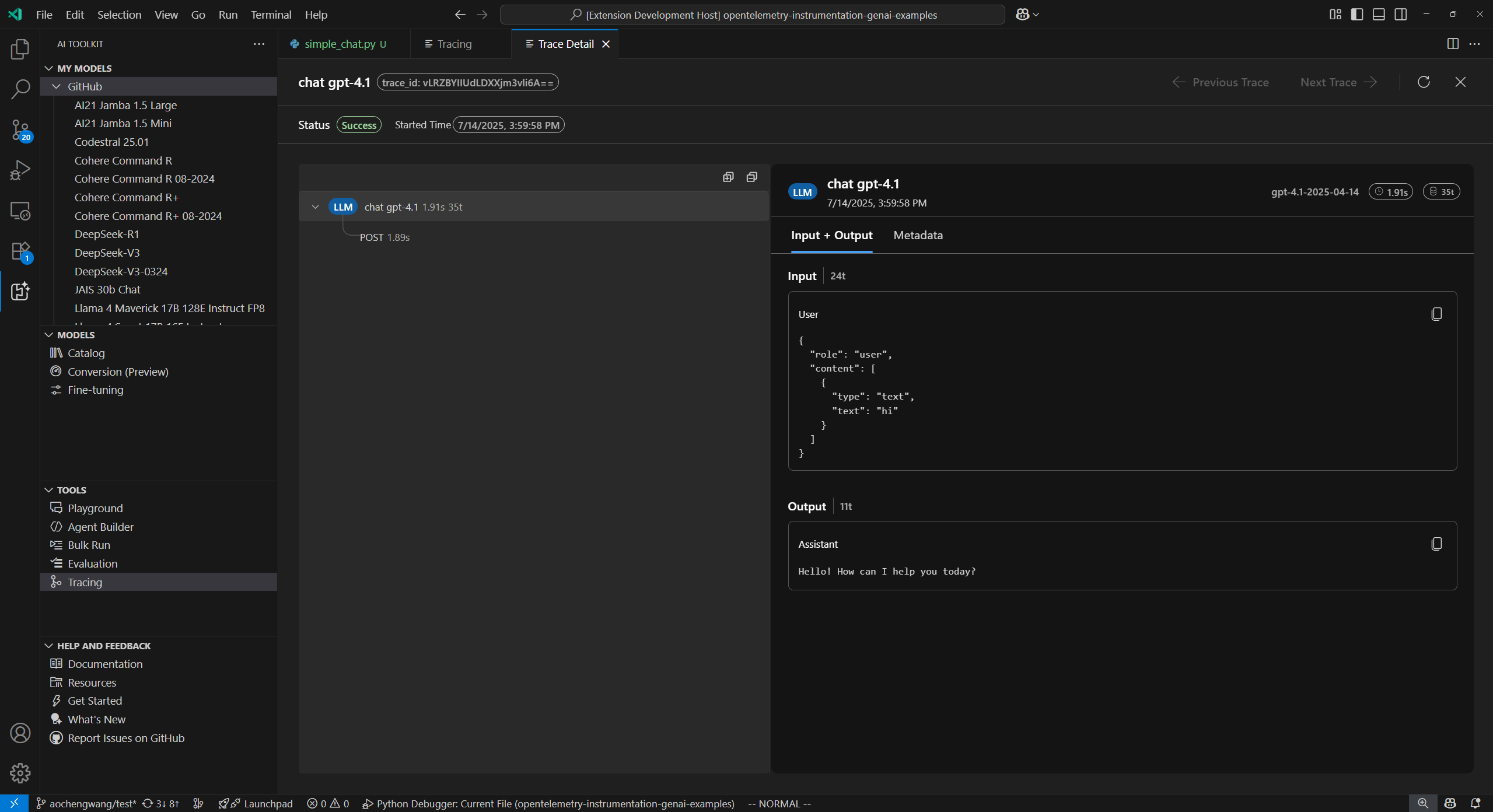
コードを実行し、トレースWebビューを更新すると、リストに新しいトレースが表示されます。
トレースを選択して、トレース詳細Webビューを開きます。
左側のスパンツリービューで、アプリの完全な実行フローを確認します。
右側のスパン詳細ビューでスパンを選択すると、入力 + 出力タブにジェネレーティブAIメッセージが表示されます。
メタデータタブを選択して、生のメタデータを表示します。
学んだこと
この記事では、次のことを学びました
- Azure AI Inference SDKとOpenTelemetryを使用して、AIアプリケーションでトレースをセットアップします。
- トレースデータをローカルコレクターサーバーに送信するようにOTLPトレースエクスポーターを構成します。
- アプリケーションを実行してトレースデータを生成し、AI Toolkit Webビューでトレースを表示します。
- PythonやTypeScript/JavaScriptなどの複数のSDKや言語、およびOTLPを介した非Microsoftツールでトレース機能を使用します。
- 提供されたコードスニペットを使用して、さまざまなAIフレームワーク(Anthropic、Gemini、LangChain、OpenAIなど)をインストルメント化します。
- コレクターの開始ボタンや更新ボタンなどのトレースWebビューUIを使用して、トレースデータを管理します。
- トレースを有効にするために、環境変数やパッケージのインストールを含む開発環境をセットアップします。
- スパンツリーと詳細ビュー(ジェネレーティブAIメッセージフローとメタデータを含む)を使用して、アプリの実行フローを分析します。