Visual Studio Code のコンテナー
Container Tools 拡張機能を使用すると、Visual Studio Code でコンテナー化されたアプリケーションを簡単に構築、管理、デプロイできます。
このページでは、Container Tools 拡張機能の機能の概要を説明します。関心のあるトピックについてさらに学習するには、サイドメニューを使用してください。コンテナー開発を始めたばかりの場合は、まずDocker チュートリアルを試して、主要な Docker の概念を理解してください。
インストール
ご使用のマシンにDocker をインストールし、システムパスに追加してください。
Linux では、VS Code の実行に使用する非ルートユーザーアカウントに対して、Docker CLI を有効にする必要があります。
拡張機能をインストールするには、拡張機能ビュー (⇧⌘X (Windows、Linux の場合 Ctrl+Shift+X)) を開き、container tools を検索して結果を絞り込み、Microsoft が作成した Container Tools 拡張機能を選択します。

Docker ファイルの編集
Dockerfile および docker-compose.yml ファイルを編集するときに ⌃Space (Windows、Linux の場合 Ctrl+Space) をクリックすると、IntelliSense が利用でき、一般的なコマンドの補完や構文ヘルプが表示されます。
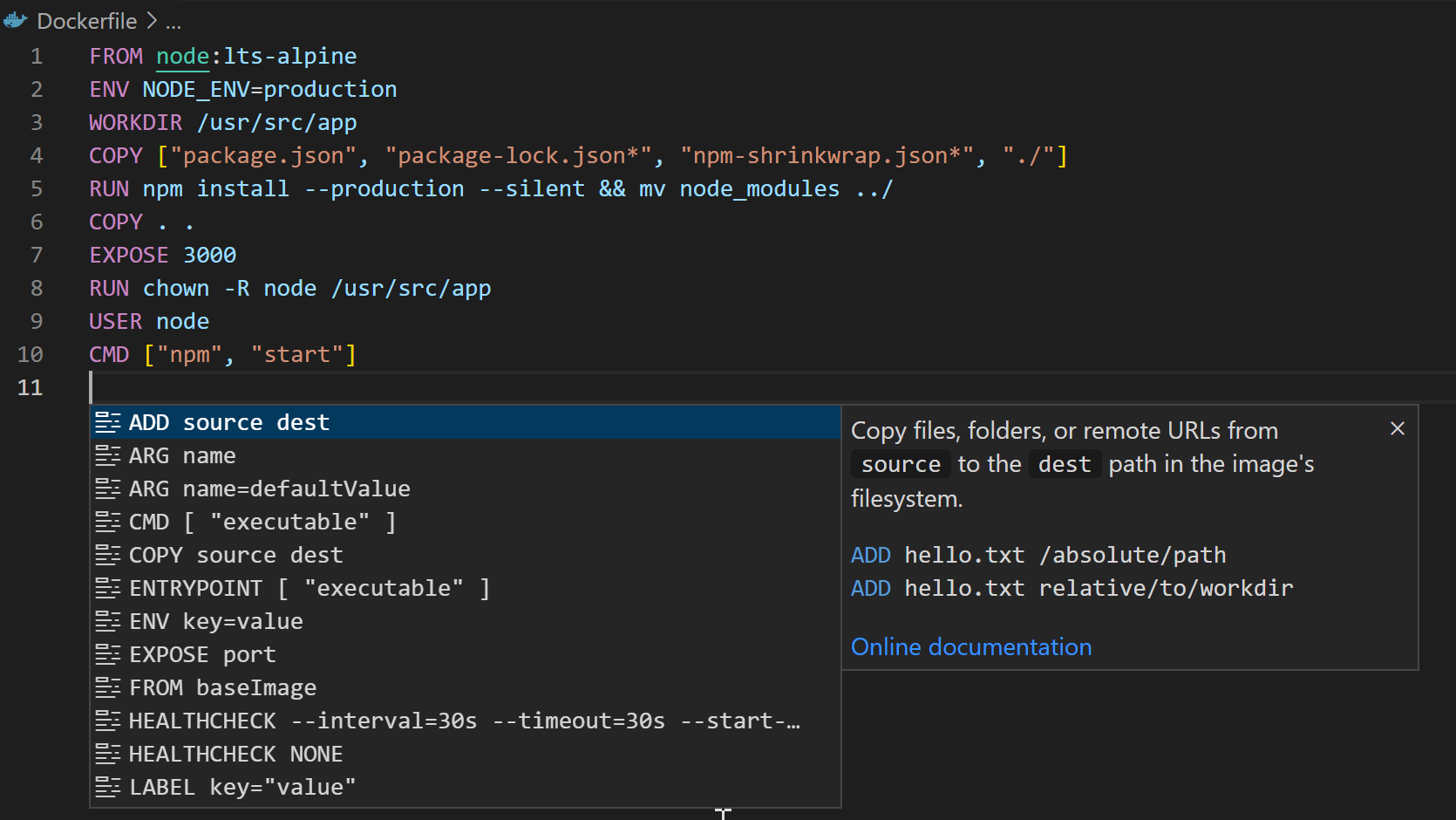
さらに、問題パネル (⇧⌘M (Windows、Linux の場合 Ctrl+Shift+M)) を使用して、Dockerfile および docker-compose.yml ファイルの一般的なエラーを表示できます。
Docker ファイルの生成
コマンドパレット (⇧⌘P (Windows、Linux の場合 Ctrl+Shift+P)) を開いて Containers: Add Docker Files to Workspace コマンドを使用すると、ワークスペースに Docker ファイルを追加できます。このコマンドは Dockerfile と .dockerignore ファイルを生成し、ワークスペースに追加します。また、Docker Compose ファイルも追加するかどうかを尋ねられますが、これはオプションです。
この拡張機能は、最も一般的な開発言語 (C#、Node.js、Python、Ruby、Go、Java) の Docker ファイルを足場として提供し、それに応じて生成された Docker ファイルをカスタマイズします。これらのファイルが作成されると、Node.js、Python、および .NET (C#) のデバッグサポートを提供するために必要な成果物も作成されます。
コンテナー エクスプローラー
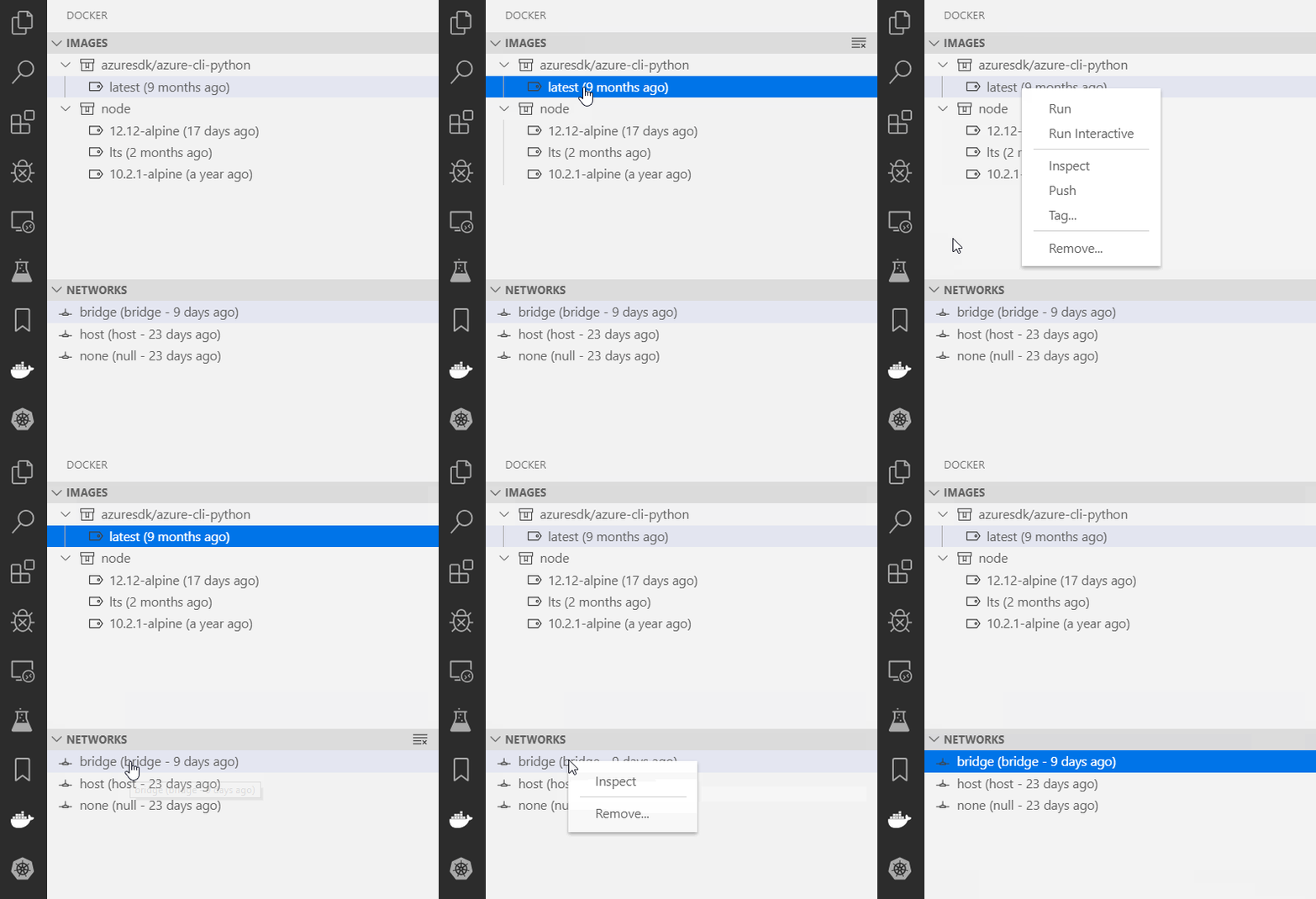
Container Tools 拡張機能は、VS Code にコンテナー エクスプローラー ビューを提供します。コンテナー エクスプローラーでは、コンテナー、イメージ、ボリューム、ネットワーク、コンテナー レジストリなどのコンテナー アセットを検査および管理できます。Microsoft アカウントにサインインしており、Azure サブスクリプションにアクセスできる場合は、Azure コンテナー レジストリも参照できます。
右クリックメニューから、各タイプのアセットでよく使用されるコマンドにアクセスできます。
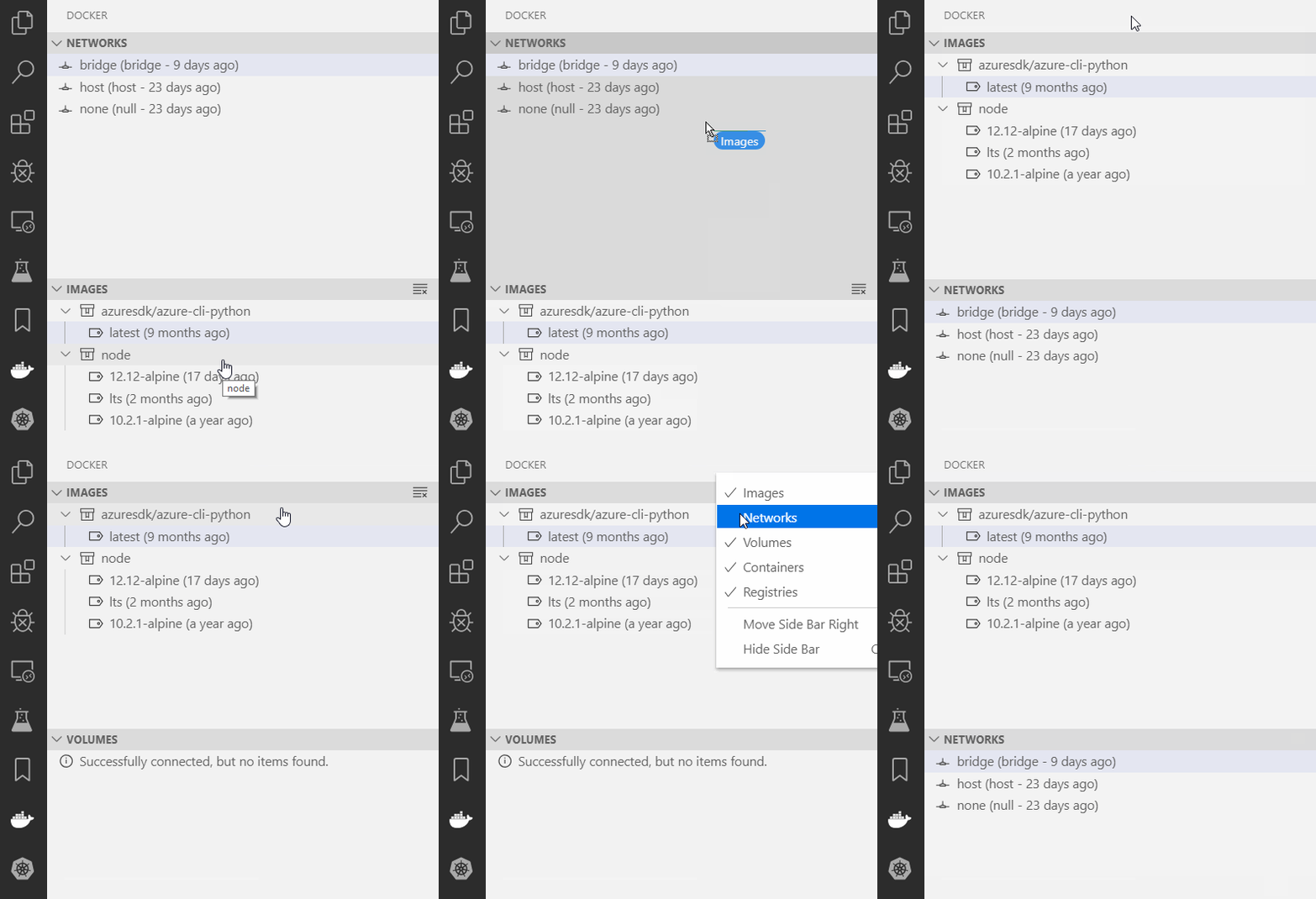
コンテナー エクスプローラーのペインは、マウスで上下にドラッグして再配置したり、コンテキスト メニューを使用して非表示にしたり表示したりできます。
コンテナー コマンド
コンテナー関連の最も一般的なコマンドの多くは、コマンド パレットに組み込まれています。
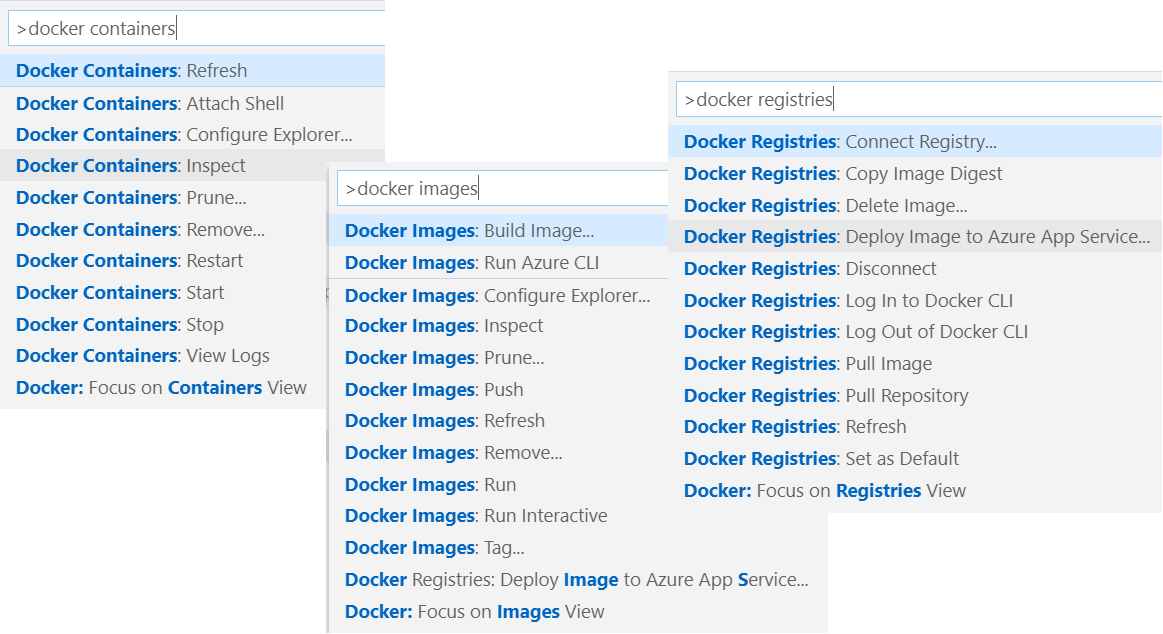
イメージ、ネットワーク、ボリューム、イメージ レジストリ、およびDocker Compose を管理するコマンドを実行できます。さらに、Containers: Prune System コマンドは、停止したコンテナー、孤立したイメージ、および未使用のネットワークとボリュームを削除します。
Docker Compose
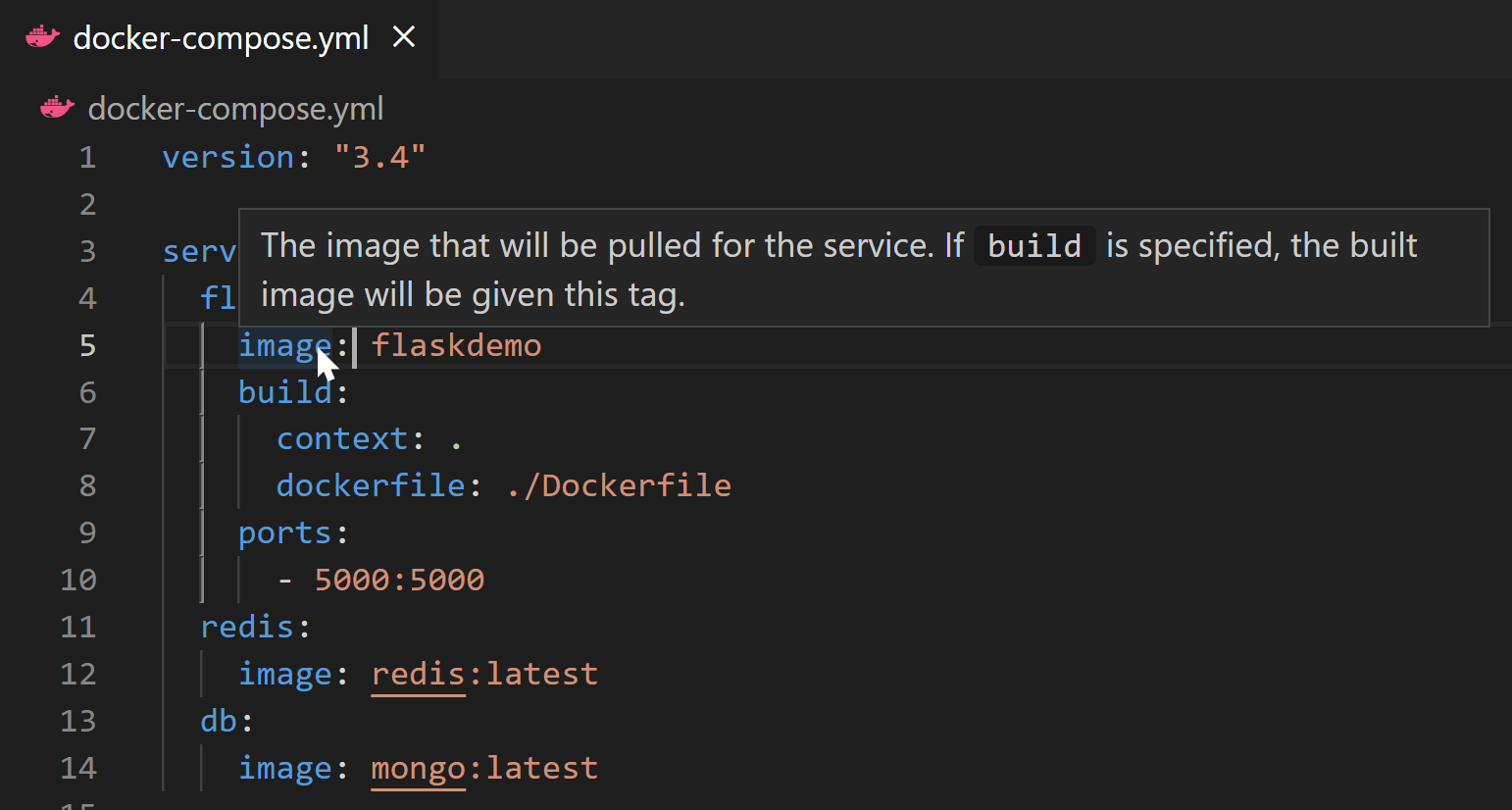
Docker Compose を使用すると、Docker でマルチコンテナー アプリケーションを定義して実行できます。Container Tools 拡張機能の Compose 言語サービスは、docker-compose.yml ファイルを作成する際に IntelliSense とタブ補完を提供します。⌃Space (Windows、Linux の場合 Ctrl+Space) を押すと、有効な Compose ディレクティブのリストが表示されます。

また、Docker Compose の YAML 属性にマウスを合わせると、ツールヒントが表示されます。
「Compose Up」ではすべてのサービスを一度に実行できますが、新しい機能「Compose Up - Select Services」では、実行したいサービスの組み合わせを選択できます。

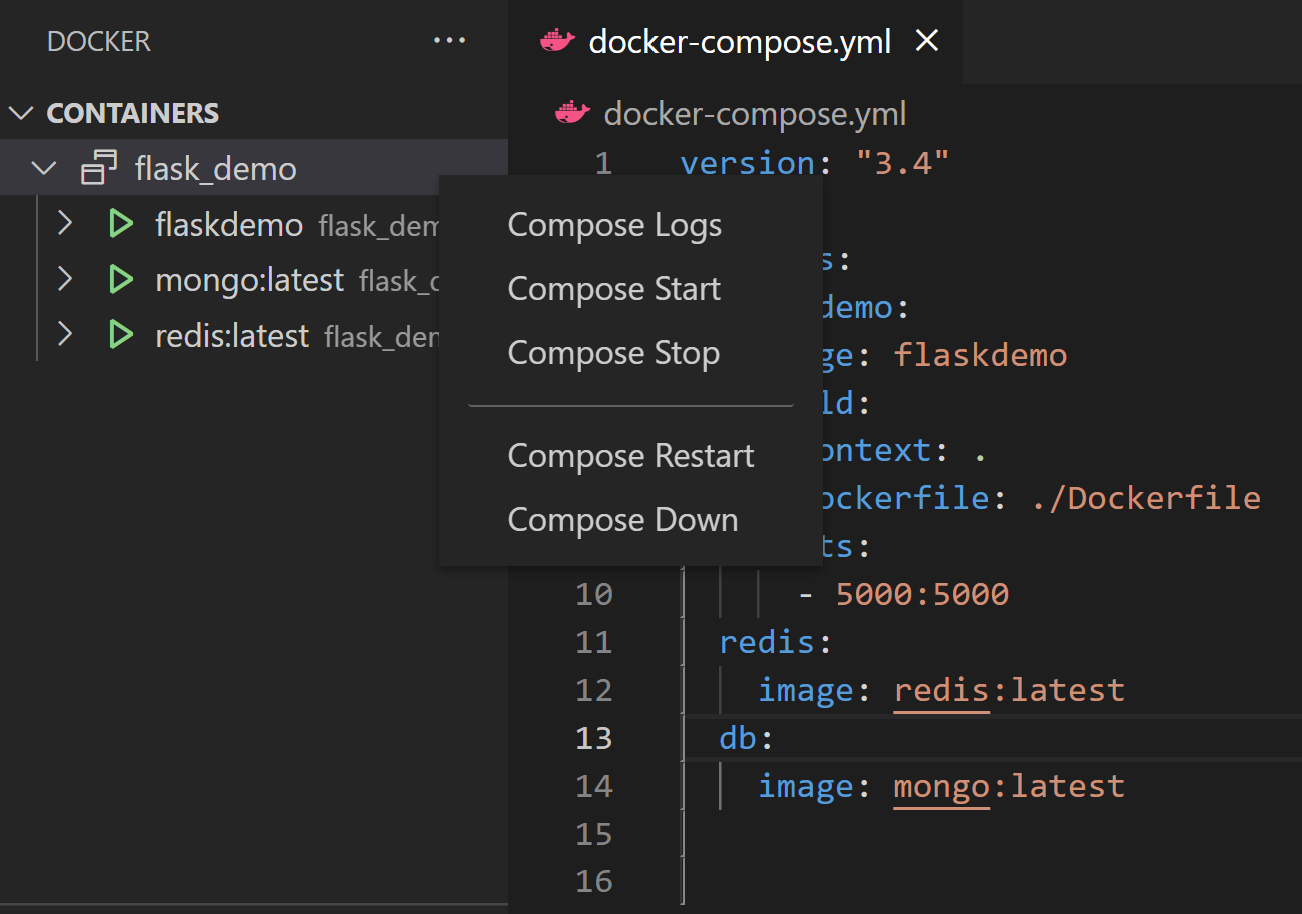
「Compose Up」コマンドが完了したら、コンテナー エクスプローラーに移動して、サービスを Compose グループとして表示します。これにより、各サービスをグループとして起動、停止、およびログを表示できます。
イメージ レジストリの使用
Azure Container Registry、Docker Hub、GitHub などからイメージの内容を表示したり、プッシュ、プル、削除したりできます。
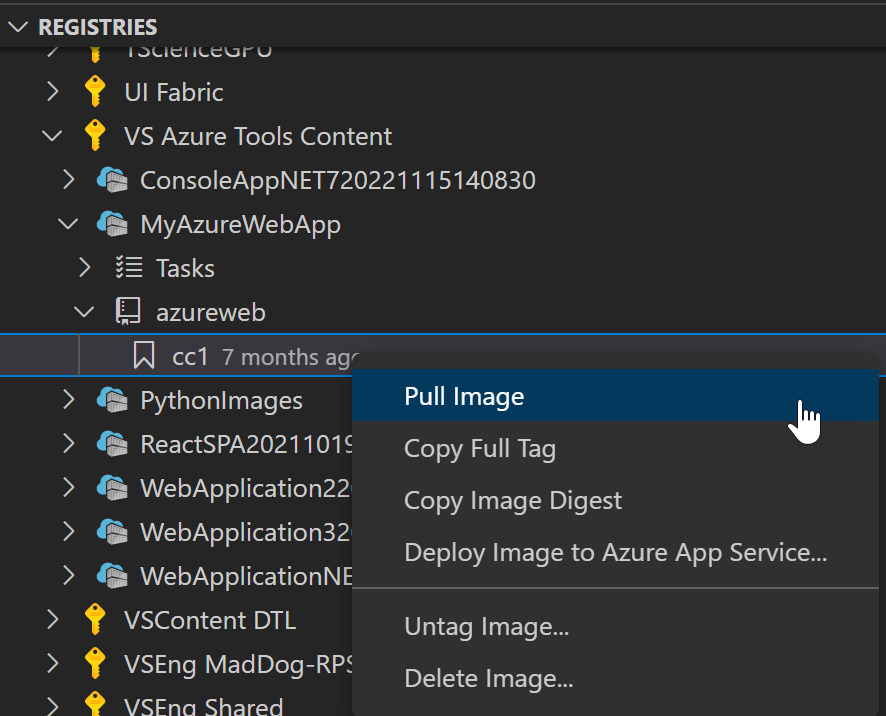
Azure Container Registry のイメージは、VS Code から直接 Azure App Service または Azure Container Apps にデプロイできます。開始するには、Azure へのデプロイを参照してください。レジストリへの認証と操作の詳細については、コンテナー レジストリの使用を参照してください。
コンテナー内で実行されているサービスのデバッグ
.NET (C#) および Node.js を使用して構築され、コンテナー内で実行されているサービスをデバッグできます。この拡張機能は、デバッガーでサービスを起動したり、実行中のサービスインスタンスにデバッガーをアタッチしたりするのに役立つカスタムタスクを提供します。詳細については、コンテナー化されたアプリケーションのデバッグとContainer Tools 拡張機能のカスタマイズを参照してください。
Azure CLI 統合
Container Images: Run Azure CLI コマンドで、Azure CLI (コマンドライン インターフェイス) をスタンドアロンの Linux ベースのコンテナーで起動できます。これにより、分離された環境で完全な Azure CLI コマンド セットにアクセスできます。利用可能なコマンドの詳細については、Azure CLI の概要を参照してください。
次のステップ
詳細については、以下を参照してください。