VS CodeでAIを使ってJupyter Notebookを編集する
Visual Studio Codeは、Jupyter Notebookをネイティブに、またPythonコードファイルを介してサポートしています。VS CodeのAI機能は、ノートブックの作成と編集、およびデータの分析と視覚化に役立ちます。この記事では、VS CodeのAI機能を使ってJupyter Notebookを操作する方法を学びます。
新しいノートブックの骨格を作成する
新しいノートブックを素早く始めるために、VS CodeのAI機能を使って新しいノートブックの骨格を作成できます。自然言語を使って、追加したい機能や使いたいライブラリの詳細を伝えます。
AIで新しいノートブックを作成するには、以下のいずれかのオプションを選択します
-
チャット入力ボックスに
/newNotebookスラッシュコマンドを入力し、続けて作成するノートブックの詳細を入力します。プロンプトの例
/newNotebook pandasとseabornを使ってtitanicデータセットを読み込み、視覚化します。データセットから主要な情報を表示します。/newNotebook /newNotebook housing.csvファイル内のデータを分析します。
-
エージェントモードに切り替えて、新しいノートブックを作成するよう求める自然言語のプロンプトを入力します。
プロンプトの例
#housing.csvからデータを読み込み、価格の分布をプロットするノートブックを作成します。#housing.csvからデータを読み込むJupyter Notebookを作成します。すべてのセルを実行します。
以下のスクリーンショットは、プロンプト「#housing.csvからデータを読み込むJupyter Notebookを作成する」(このデータセットはKaggleから入手できます)に対するエージェントモードの出力です。
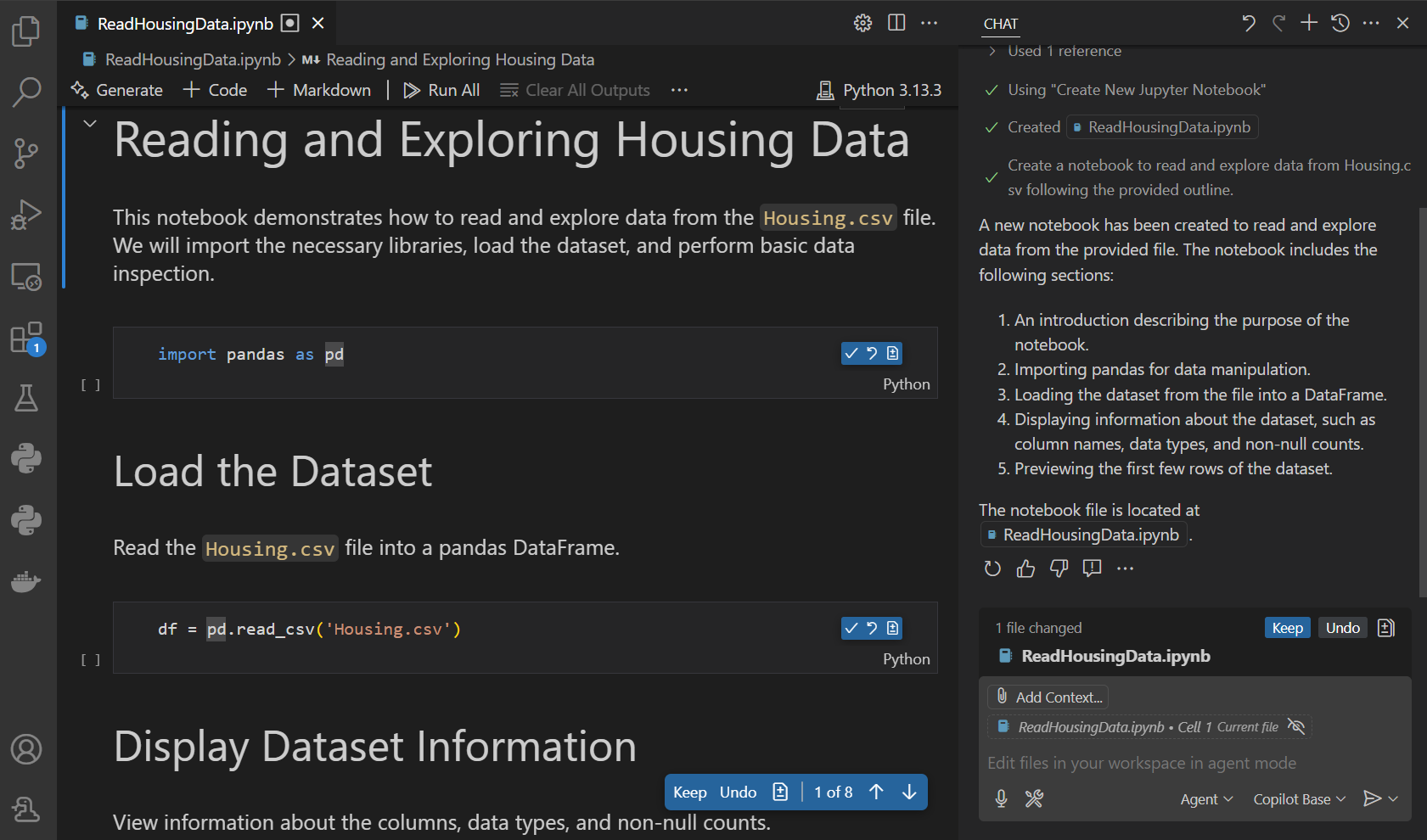
新しい.ipynbファイルが作成され、CSVファイルを読み込み、データの最初の数行を表示するためのMarkdownとコードセルが含まれていることに注目してください。
これで、ノートブックを手動でさらに編集したり、AIを使ってインライン編集を行ったり、ノートブックを修正するためのチャットリクエストを送信したりできます。
ノートブックセルでインライン編集を行う
すでにノートブックがあり、セル内でインライン変更を行いたい場合は、コードファイルと同様にインラインチャットを使用できます。
セルでインライン編集を行うには、⌘I(Windows、LinuxではCtrl+I)を押します。これによりインラインチャットビューが開き、プロンプトを入力できます。
チャットプロンプトでカーネル変数を参照できます。#の後に変数名を入力して参照します。たとえば、dfという名前の変数がある場合、チャットプロンプトで#dfと入力して参照できます。
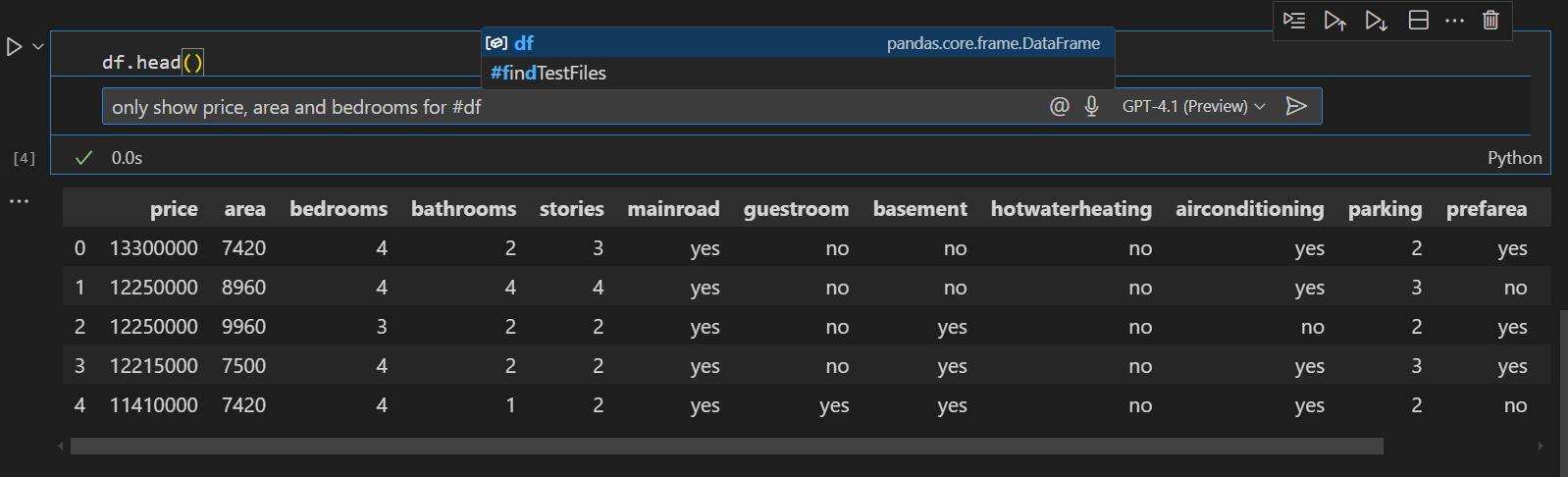
応答が生成されると、ノートブックセル内のコードが更新されていることに注目してください。変更を**承認**したり、セル変更を**承認して実行**したりできます。
AIで新しいセルを生成するには、ノートブックビューで**生成**ボタンを選択するか、セルにフォーカスせずに⌘I(Windows、LinuxではCtrl+I)を押して、新しいセル用のインラインチャットビューを開きます。
複数のセルにわたる編集を行う
複数のセルにわたる大規模な編集を行うには、チャットビューでエージェントモードに切り替えます。ノートブックの変更を要求するプロンプトを提供すると、エージェントモードは変更を実装するためのタスクを反復処理します。
プロンプトの例
- 価格分布のグラフをプロットする
- データを視覚化および処理する前に、データがクリーンアップされていることを確認します。
- データセット内の異なる特徴間の相関関係を表示します。
- seabornの代わりにmatplotlibを使用してデータをプロットします。
- データセット情報の表示を削除します。
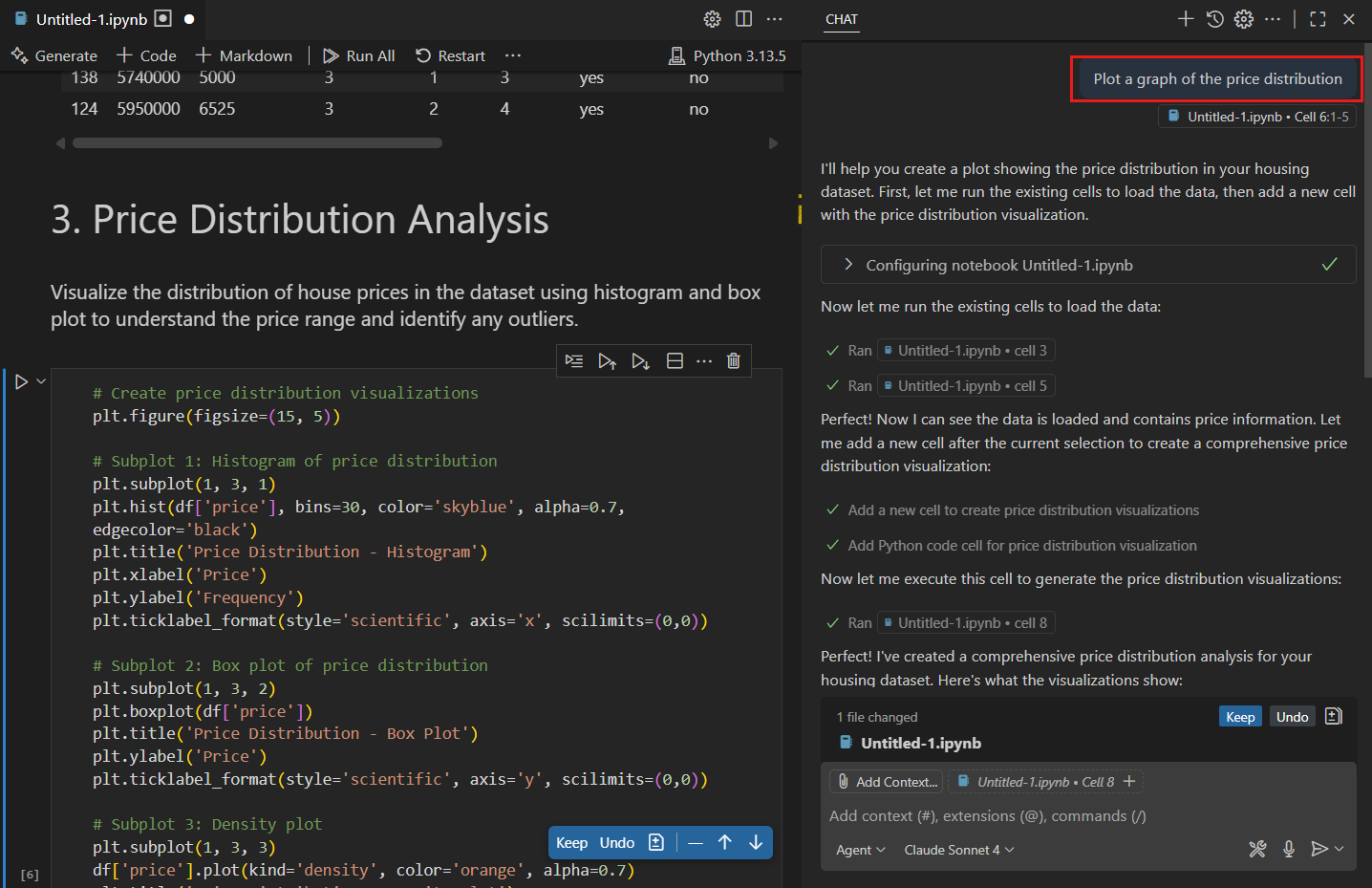
オーバーレイコントロールを使用して、異なる編集提案間を移動したり、変更を保持または元に戻したりできることに注目してください。
ノートブックの内容について質問する
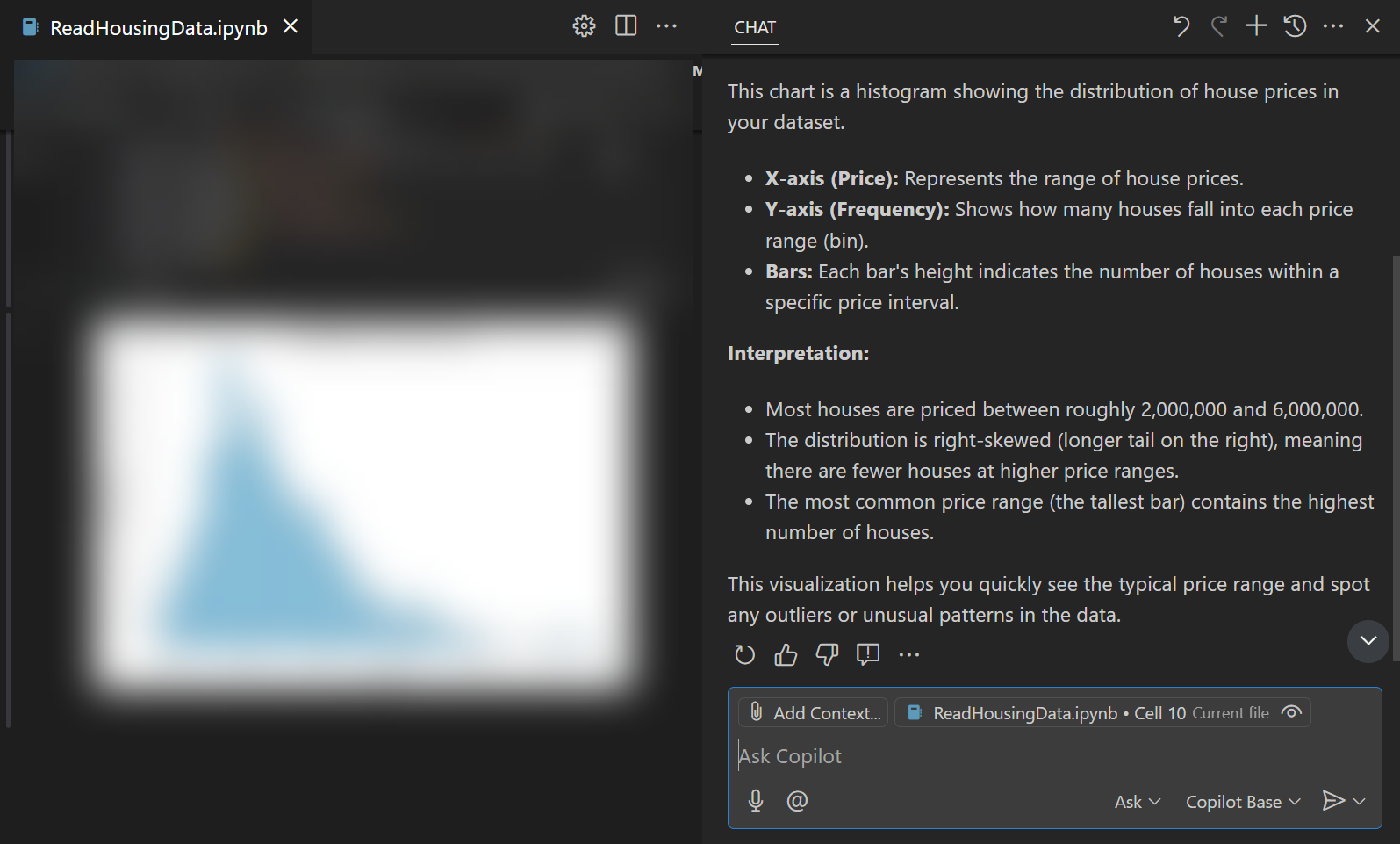
チャットインターフェースを使用して、ノートブックの内容について質問できます。これは、コード、データ、または視覚化の説明を得るのに役立ちます。セルの出力、グラフ、エラーなどの追加のコンテキストをチャットリクエストに追加できます。
以下の例は、ノートブック内の視覚化について質問する方法を示しています。
-
グラフの横にある
...を選択し、**セル出力をチャットに追加**を選択して、チャートをチャットリクエストのコンテキストとして追加します。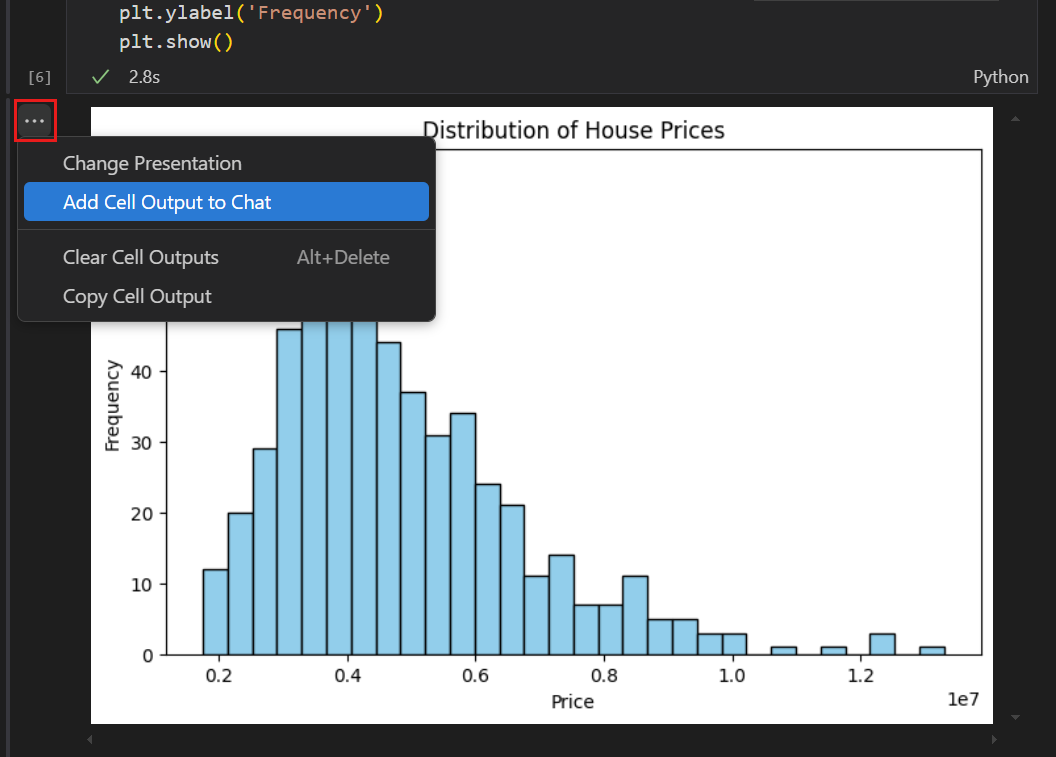
-
チャット入力フィールドにプロンプト「*このチャートを説明してください*」を入力します。
チャートの詳細な説明が得られることに注目してください。
データ分析と視覚化を実行する
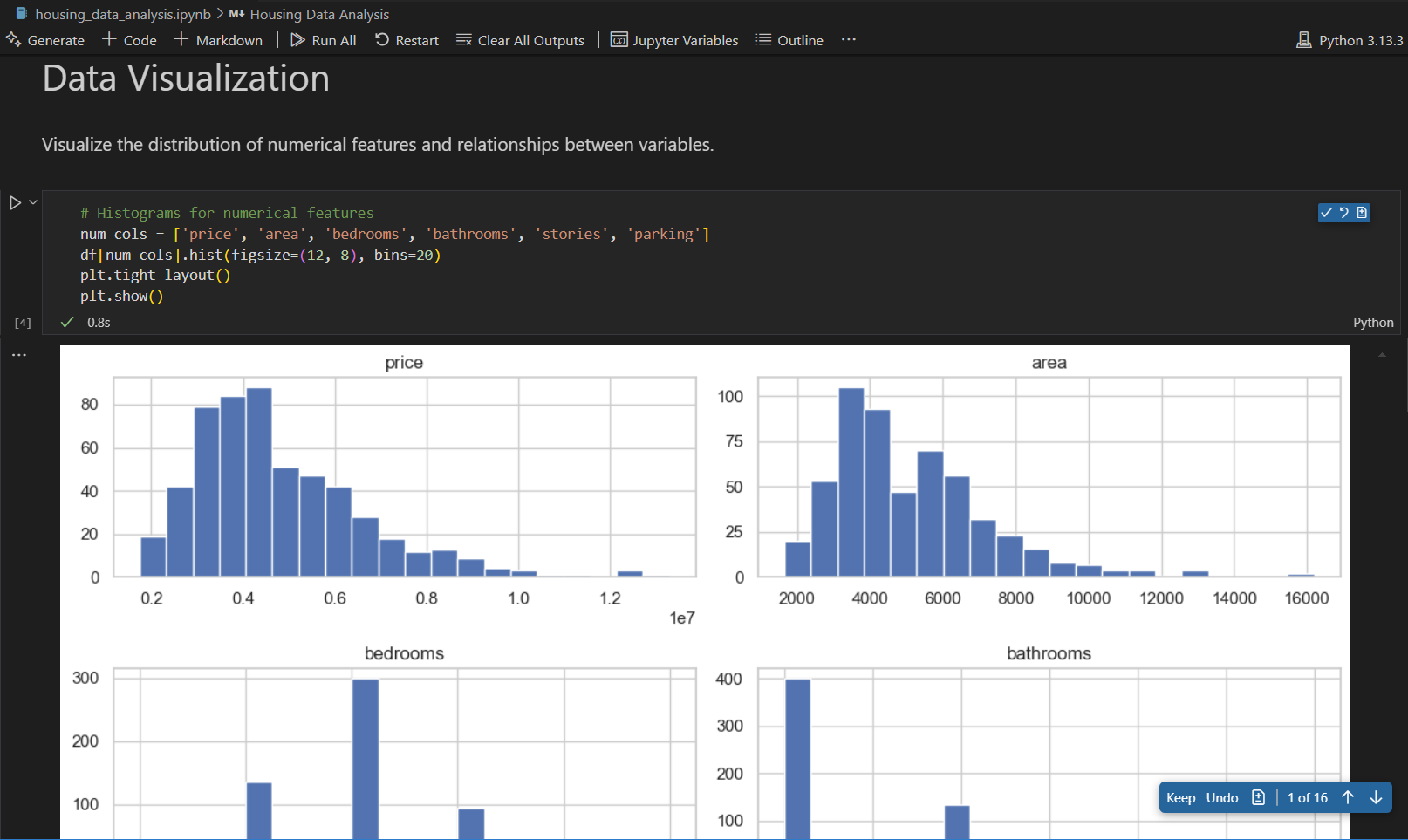
チャットのエージェントモードを使用して、データセットの完全なデータ分析と視覚化ノートブックを作成できます。エージェントモードはデータセットを分析し、新しいノートブックをスキャフォールディングし、データ分析を実行するコードを実装し、セルを実行してデータを処理および視覚化します。必要に応じて、エージェントモードは関連するツールとターミナルコマンドを呼び出してタスクを完了します。
たとえば、住宅データセットのデータ分析を実行するには
-
チャットでエージェントモードを開きます。
-
チャット入力フィールドに次のプロンプトを入力します。*#housing.csv内のデータのデータ分析を実行します*。
エージェントモードが異なるタスクを反復処理することに注目してください。必要に応じて、ツールとコマンドの呼び出しを承認します。
-
結果は、データクレンジング、データ視覚化、統計分析を含む、データセットの完全なデータ分析を伴う新しいノートブックです。
これで、ノートブックを手動でさらに編集したり、AIを使ってインライン編集を行ったり、ノートブックを修正するためのチャットリクエストを送信したりできます。