Visual Studio Code のクラウドエージェント
クラウドエージェントは、AI を活用したコーディングタスクを実行し、リモートインフラストラクチャ上で実行されるため、スケーラブルで分離された実行が可能です。Copilot コーディングエージェントのようなクラウドエージェントは、GitHub リポジトリやプルリクエストと統合され、チームコラボレーションやコードレビューを可能にします。クラウドエージェントは、干渉を防ぐために、ブランチやプルリクエストを介してローカルワークスペースから分離されて動作します。
この記事では、クラウドエージェントの主な機能と、簡単なものから複雑なものまで、さまざまなコーディングタスクのためのクラウドエージェントセッションの開始方法と管理方法について説明します。
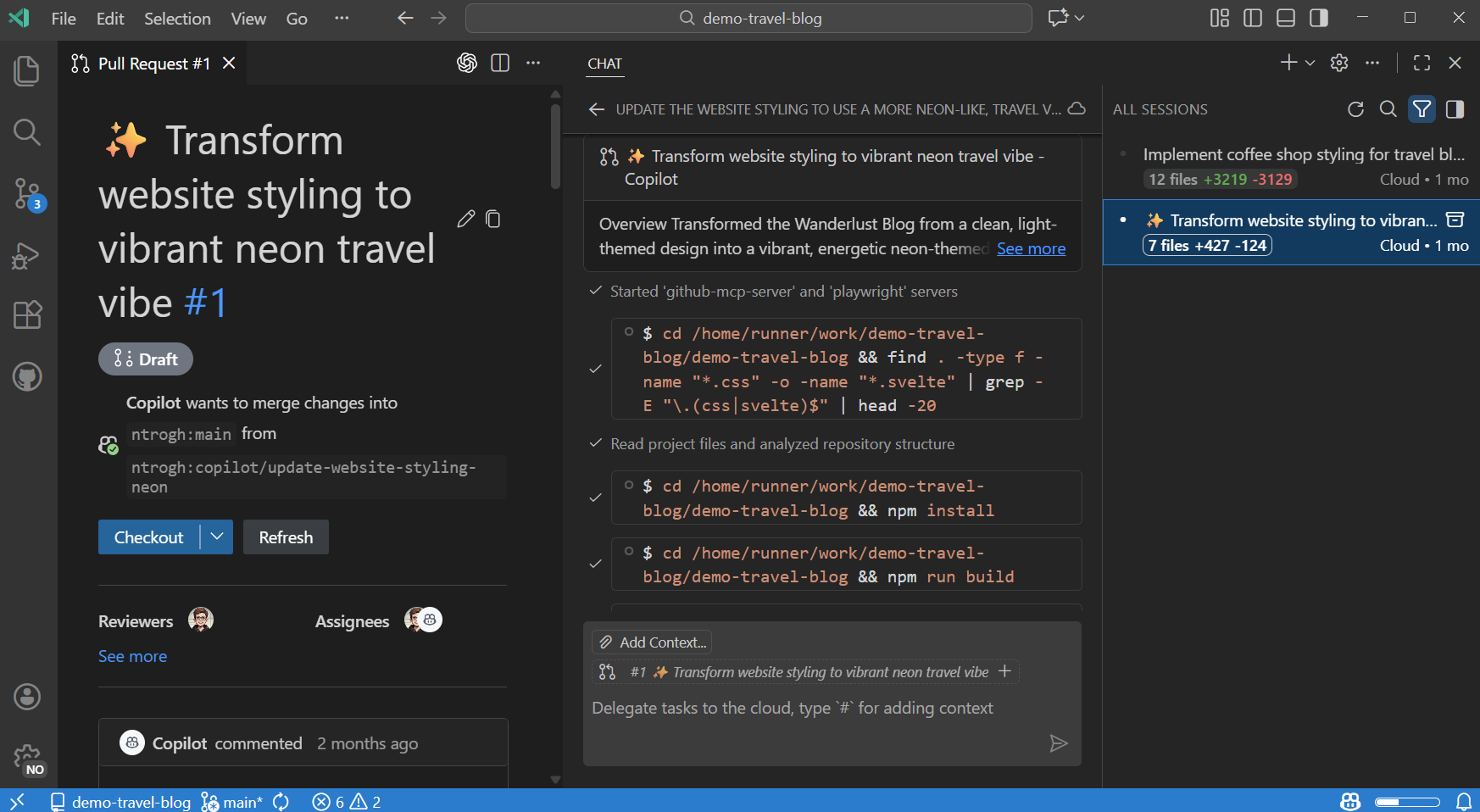
クラウドエージェントとは?
ローカルマシンで実行されるローカルエージェントやバックグラウンドエージェントとは異なり、Copilot コーディングエージェントのようなクラウドエージェントはリモートインフラストラクチャ上で実行されます。VS Code の統合されたチャットビューから、すべてのクラウドエージェントセッションを表示および管理できます。このビューでは、VS Code から直接新しいクラウドエージェントセッションを作成したり、ローカルエージェントまたはバックグラウンドエージェントの会話をクラウドエージェントに引き継ぐこともできます。
クラウドエージェントはユーザーの操作なしでリモートで実行されるため、スコープが明確で必要なコンテキストがすべて揃っているタスクに適しています。プルリクエストとの統合により、チームコラボレーションに非常に効果的です。
リモート実行環境のため、クラウドエージェントは VS Code の組み込みツールや実行時コンテキスト (失敗したテストや選択したテキストなど) に直接アクセスできません。MCP サーバーとクラウドエージェントサービスで構成された言語モデルに限定されます。
クラウドエージェントにタスクを割り当てるには、チャットビューから直接新しいクラウドセッションを作成するか、VS Code でローカルエージェントとバックグラウンドエージェントの会話をクラウドエージェントに引き継ぐことができます。
GitHub Copilot コーディングエージェント
GitHub Copilot コーディングエージェントは、VS Code で利用可能な主要なクラウドエージェントです。
主な機能は以下のとおりです。
- GitHub リポジトリ全体の大規模なリファクタリング
- 高レベルの要件からの機能実装の完了
- 詳細な説明付きの自動プルリクエスト生成
- コードレビューの統合とフィードバックの処理
クラウドエージェントセッションの表示と管理
VS Code のチャットビューから、すべてのクラウドエージェントセッションを表示および管理できます。フィルターオプションから **Cloud Agents** を選択して、セッションリストをクラウドエージェントセッションのみを表示するようにフィルター処理します。
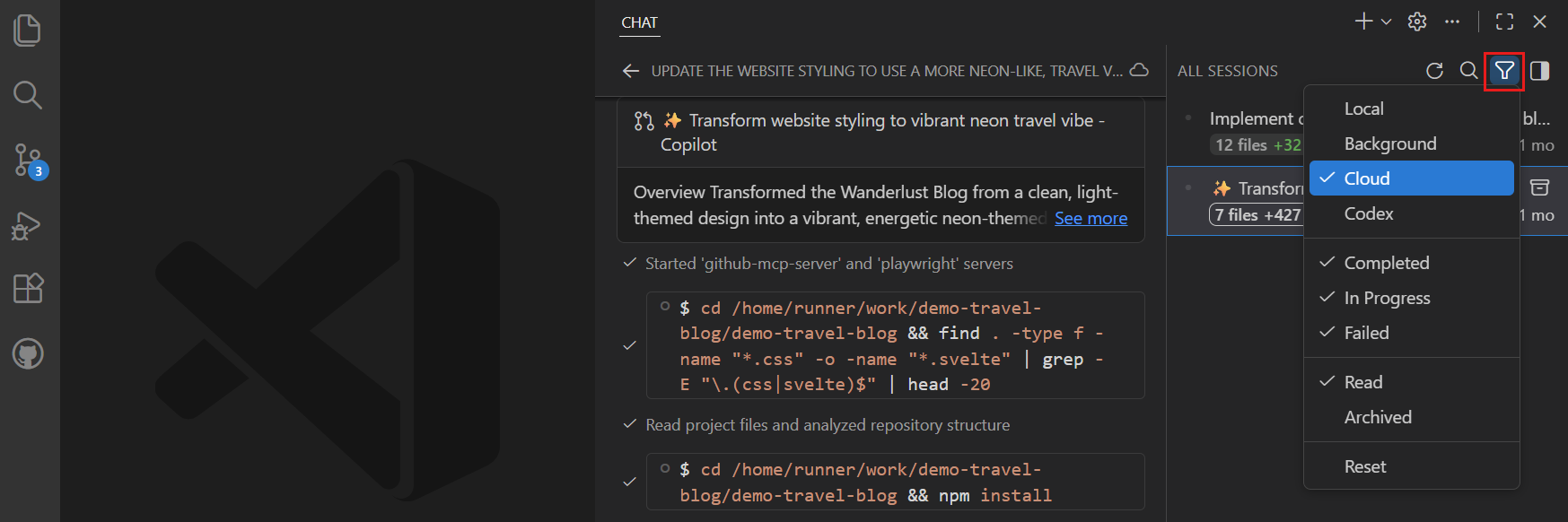
リストからクラウドエージェントセッションを選択すると、チャットビューでセッションの詳細が開きます。セッションをエディタタブ (チャットエディタ) で表示したい場合は、セッションを右クリックして **Open as Editor** を選択します。
クラウドエージェントセッションの開始
ワークフローに応じて、いくつかの方法でクラウドエージェントセッションを開始できます。チャットビューから新しいセッションを作成するか、ローカルチャットプロンプトをクラウドエージェントに送信できます。
別の方法として、特に複雑なタスクの場合、まず VS Code でローカルエージェントとチャットで対話してスコープと詳細を明確にし、次にクラウドエージェントにタスクを引き継ぐことができます。たとえば、Plan agent を使用して複数ステップの機能実装を計画し、実際のコーディングをクラウドエージェントに引き継ぐことができます。
ブラウザで作業したい場合は、GitHub.com から直接クラウドエージェントセッションを開始することもできます。その際は、GitHub Copilot コーディングエージェントを使用します。
現在、クラウドエージェントが使用する言語モデルを指定することはできません。
チャットビューからクラウドエージェントセッションを作成する
VS Code で新しいクラウドエージェントセッションをいくつかの方法で作成できます。
-
チャットビューから
-
チャットビューを開く(⌃⌘I (Windows, Linux Ctrl+Alt+I))
-
New Chat ドロップダウン > New Cloud Agent を選択します。
-
-
ローカルチャットセッション中に
-
チャット入力に
@cloud <タスクの説明>と入力してメッセージを送信します。 -
プロンプトを入力してから、Continue In > Cloud を選択します。
-
-
コマンドパレットから Chat: New Cloud Agent コマンドを実行します (⇧⌘P (Windows, Linux Ctrl+Shift+P))。
新しいクラウドエージェントセッションが開き、追加のタスクの詳細を提供したり、クラウドエージェントセッションの進行状況を追跡したりできます。
エージェントセッションをクラウドエージェントに引き継ぐ
複雑なタスクの場合、まず VS Code チャットでローカルエージェントと対話して要件を明確にし、次に自律実行のためにクラウドエージェントにタスクを引き継ぐことが役立ちます。ローカルエージェントの会話をクラウドエージェントセッションに引き継ぐと、チャットコンテキスト全体がクラウドエージェントに渡されます。
ローカルエージェントセッションをクラウドエージェントセッションに引き継ぐには
-
チャットビューを開く(⌃⌘I (Windows, Linux Ctrl+Alt+I))
-
タスクをクラウドエージェントに引き継ぐ準備ができるまで、ローカルエージェントと対話します。
-
クラウドエージェントに引き継ぐには
-
Continue In を選択してから、Cloud を選択します。
-
Plan agent を使用している場合は、Start Implementation ドロップダウンを選択してから、Continue in Cloud を選択して、クラウドエージェントセッションで実装を実行します。
-
チャット入力に
@cloudと入力して、タスクをクラウドエージェントに引き継ぎます。
-
クラウドエージェントセッションが自動的に開始され、チャット履歴とコンテキスト全体が引き継がれます。チャットビューでクラウドエージェントの進捗状況を監視できます。
バックグラウンドエージェントセッションをクラウドエージェントセッションに引き継ぐには、バックグラウンドエージェントセッションのチャット入力に /delegate と入力します。このコマンドは、チャット履歴とコンテキスト全体を新しいクラウドエージェントセッションに渡し、チャットビューで監視できます。
関連リソース
- エージェントの概要: さまざまなエージェントの種類と委任について理解する
- バックグラウンドエージェント: 分離された開発のための CLI ベースの自律エージェントについて学ぶ
- カスタムエージェント: カスタムエージェントの役割とペルソナを作成する
- GitHub Copilot コーディングエージェント: GitHub.com でのエージェントの管理