AI 生成コードの編集内容を確認する
Visual Studio Code でチャットとやり取りすると、AI はプロジェクト内の複数のファイルにわたるコード編集を生成できます。この記事では、AI が生成したコード編集内容を確認、承認、または却下する方法について説明します。
保留中の変更
AI がファイルに変更を加えると、その変更は直接適用され、ディスクに保存されます。VS Code は、どのファイルに変更が保留されているかを追跡し、個別に、またはすべてまとめて確認できるようにします。
チャットビューには、編集されたファイルとレビュー待ちのファイルのリストが表示されます。保留中の変更があるファイルには、エクスプローラービューとエディタータブにも四角いドットのアイコンが表示されます。
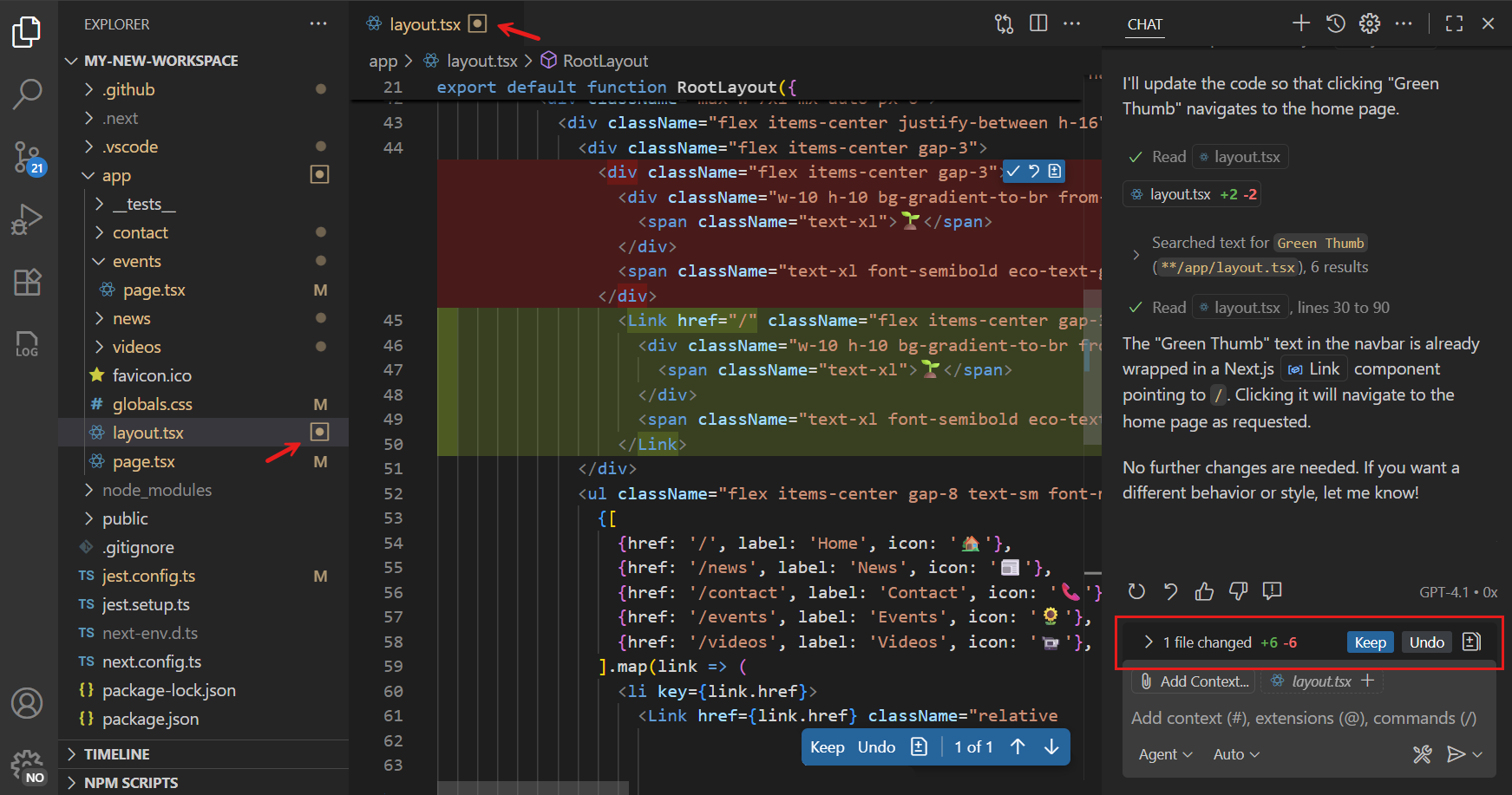
変更されたファイルを開くと、エディターに適用された変更のインライン差分が表示されます。
VS Code を閉じると、保留中の変更の状態は記憶され、VS Code を再度開いたときに復元されます。
変更内容を確認する
エディターのオーバーレイ コントロールを使用すると、上 および 下 コントロールを使用して、提案された編集内容間を移動できます。Keep または Undo ボタンを使用して、特定のファイルに対する編集内容を承認または却下します。
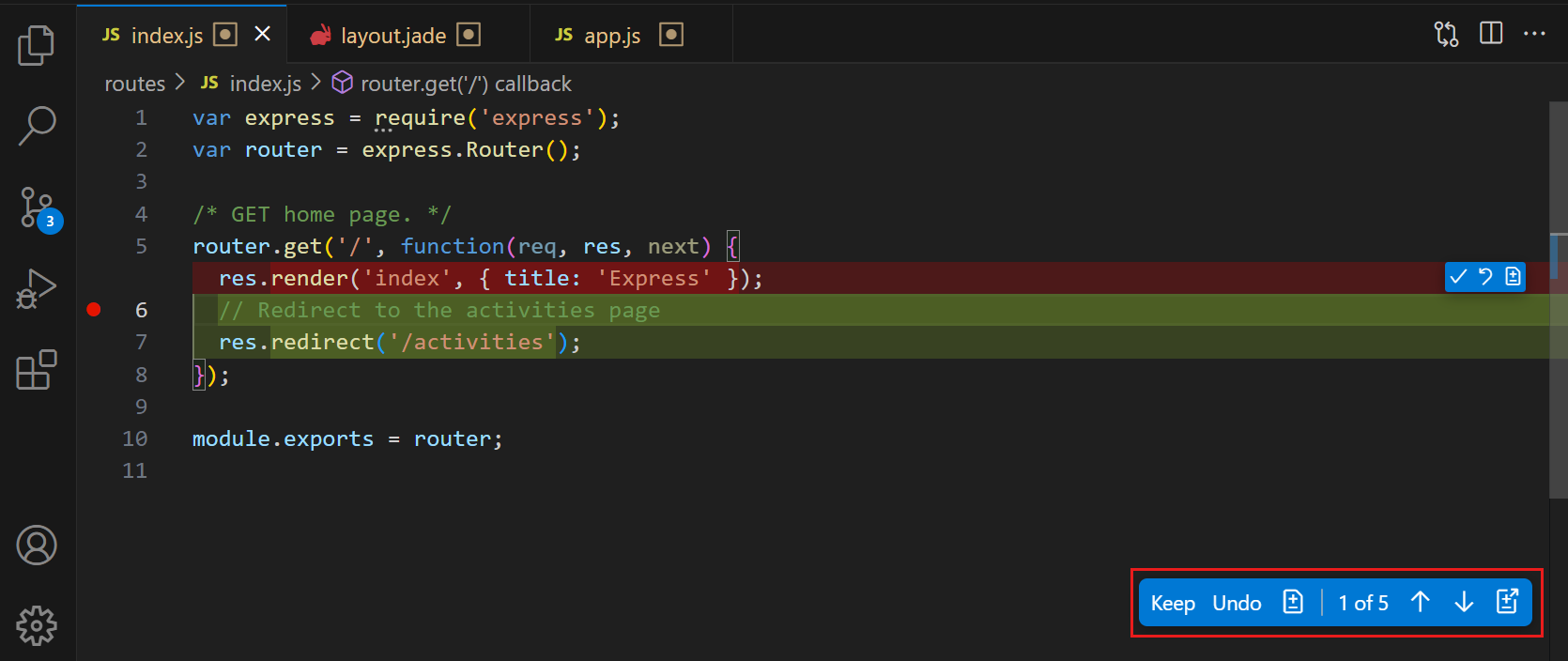
インラインの変更をホバーすると、オーバーレイ コントロールで個々の変更を承認または却下できます。チャットビューでは、すべてのファイルに対するすべての変更を一度に承認または却下できます。
ソース管理連携
ソース管理ビューで変更をステージングすると、保留中の編集内容はすべて自動的に承認されます。一方、変更を破棄すると、保留中の編集内容もすべて破棄されます。
自動承認
特定の遅延時間の後に AI が生成したコード編集内容を自動的に承認するように VS Code を構成できます。これには、chat.editing.autoAccept 設定を使用します。エディターのオーバーレイ コントロールをホバーすることで、自動承認のカウントダウンをキャンセルできます。
すべての編集内容を自動的に承認する場合でも、ソース管理にコミットする前に変更内容を確認することを強くお勧めします。VS Code で AI を使用する際のセキュリティに関する考慮事項については、こちらをご覧ください。
機密ファイルの編集
ワークスペース構成設定や環境設定などの機密ファイルへの意図しない編集を防ぐために、VS Code は編集内容が適用される前に承認を求めます。チャットでは、提案された変更の差分ビューを表示し、承認または却下を選択できます。
承認が必要なファイルを構成するには、chat.tools.edits.autoApprove 設定を使用します。この設定では、グロブパターンを使用してワークスペース内のファイルパスに一致させます。
次の構成例では、`.vscode` フォルダー内の JSON ファイルと `.env` という名前のファイルを除き、すべてのファイルへの編集を自動的に許可し、これらのファイルについては承認を求めます。
"chat.tools.edits.autoApprove": {
  "**/*": true,
  "**/.vscode/*.json": false,
  "**/.env": false
}