VS Code でソース管理を使用するクイック スタート
Visual Studio Code で Git を数分で使い始めましょう。このガイドでは、リポジトリの設定、変更の保存、コードの同期の基本について説明します。
前提条件
-
Git をインストールする: コンピューターに Git がインストールされていることを確認してください。Git をダウンロード
-
VS Code を開く: 最新バージョンのVisual Studio Code がインストールされていることを確認してください。
ステップ 1: プロジェクトを開く
既存の Git リポジトリまたはローカル プロジェクト フォルダーから開始できます。
オプション A: リポジトリをローカルにクローンする
GitHub、Azure DevOps、またはその他の Git プロバイダーでホストされているコードを操作したい場合は、リポジトリをクローンします。リポジトリを以前にクローンしたことがある場合は、VS Code でフォルダーを直接開くことができます。VS Code が Git リポジトリを自動的に検出します。
VS Code でリポジトリをクローンするには
-
ソース管理ビュー (⌃⇧G (Windows, Linux Ctrl+Shift+G)) を開き、リポジトリのクローンを選択します
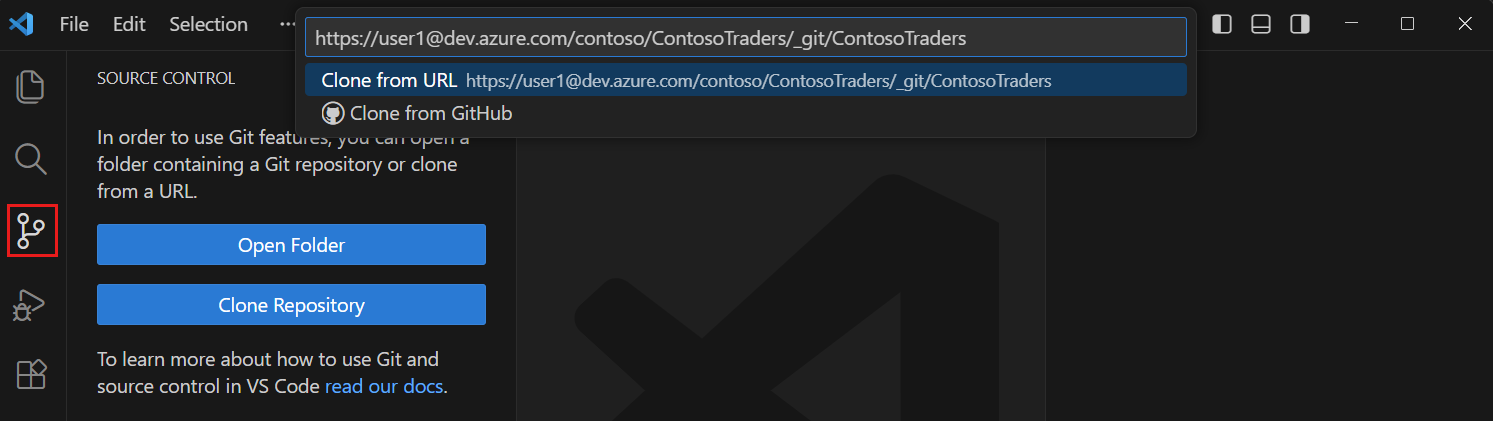
または、コマンド パレット (⇧⌘P (Windows, Linux Ctrl+Shift+P)) を開き、
Git: Cloneと入力します。 -
リポジトリの URL を入力します (例:
https://github.com/microsoft/PowerToys)GitHub からクローンしている場合は、GitHub からクローンを選択して GitHub アカウントにサインインすると、リポジトリのリストを表示することもできます。
-
プロジェクトを保存するコンピューター上の親フォルダーを選択します
-
クローンされたリポジトリを VS Code で開くように求められたら、開くを選択します
-
ワークスペースの信頼ダイアログで、リポジトリを信頼するかどうかを確認します
注意信頼できるソースからのリポジトリのみを信頼してください。信頼できないコードはコンピューターに損害を与える可能性があります。
オプション B: ローカル フォルダーでリポジトリを初期化する
Git で新しいプロジェクトを開始するには、既存のローカル フォルダーでリポジトリを初期化できます。このオプションは、フォルダーに新しい Git リポジトリを作成し、変更を追跡します。
-
VS Code でプロジェクト フォルダーを開きます (ファイル > フォルダーを開く...)。
-
ソース管理ビュー (⌃⇧G (Windows, Linux Ctrl+Shift+G)) を開き、リポジトリの初期化を選択します
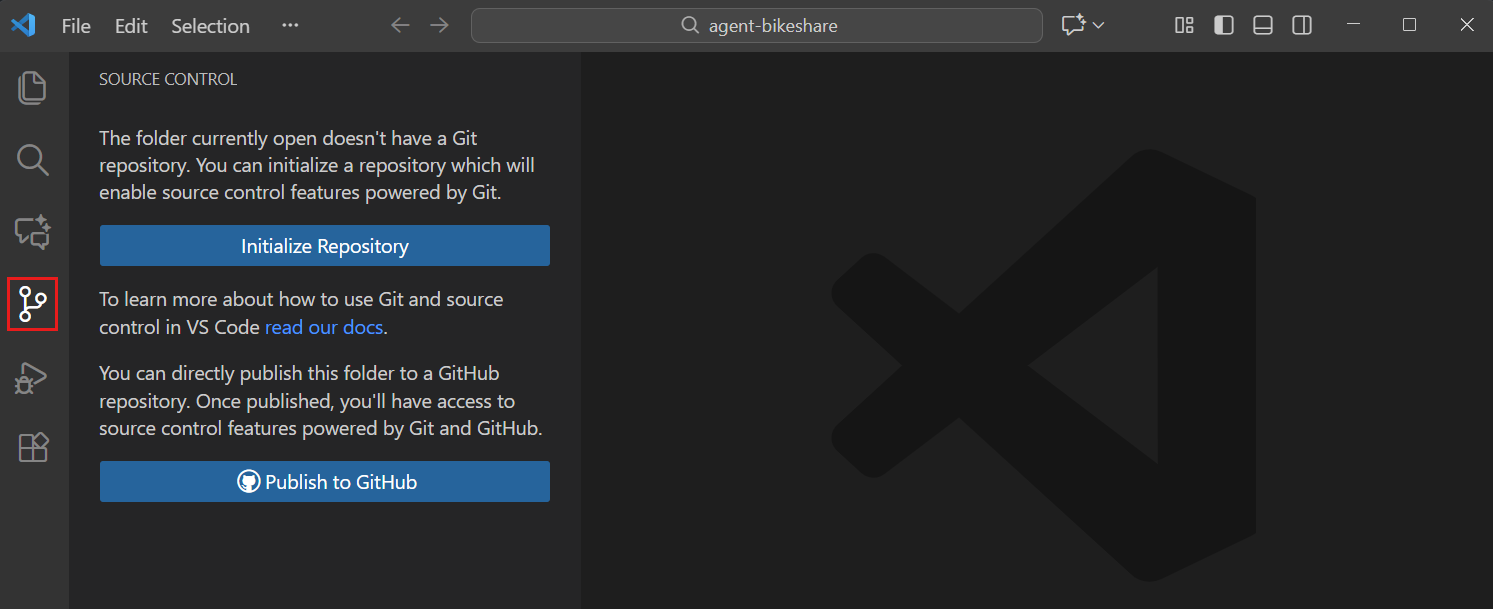
または、コマンド パレット (⇧⌘P (Windows, Linux Ctrl+Shift+P)) を開き、
Git: Initialize Repositoryと入力します。
ステップ 2: 変更を加えてレビューする
Git はプロジェクト内のファイルの変更を追跡します。VS Code のソース管理ビューは、コマンドラインを使用せずにこれらの変更を管理するためのハブです。
簡単なコード変更を行い、ソース管理ビューと差分エディターを使用してレビューしてみましょう。
-
プロジェクト内の既存のファイルを編集して保存します。
新しいリポジトリを初期化したばかりの場合は、次のステップに進むことができます。
-
ソース管理ビュー (⌃⇧G (Windows, Linux Ctrl+Shift+G)) を開きます。
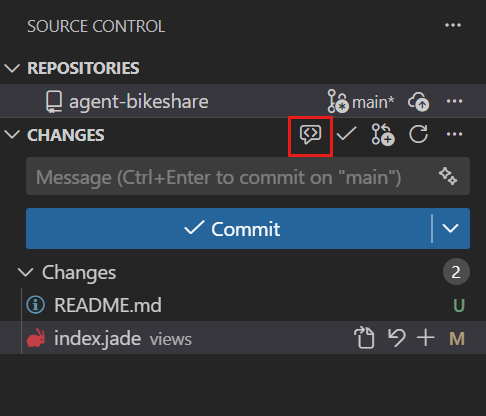
変更されたファイルが **変更** の下にリストされ、横に「U」(追跡されていない) または「M」(変更された) アイコンが表示されていることに注意してください。アクティビティ バーのソース管理アイコンにも、影響を受けるファイルの数を示すバッジが表示されます。
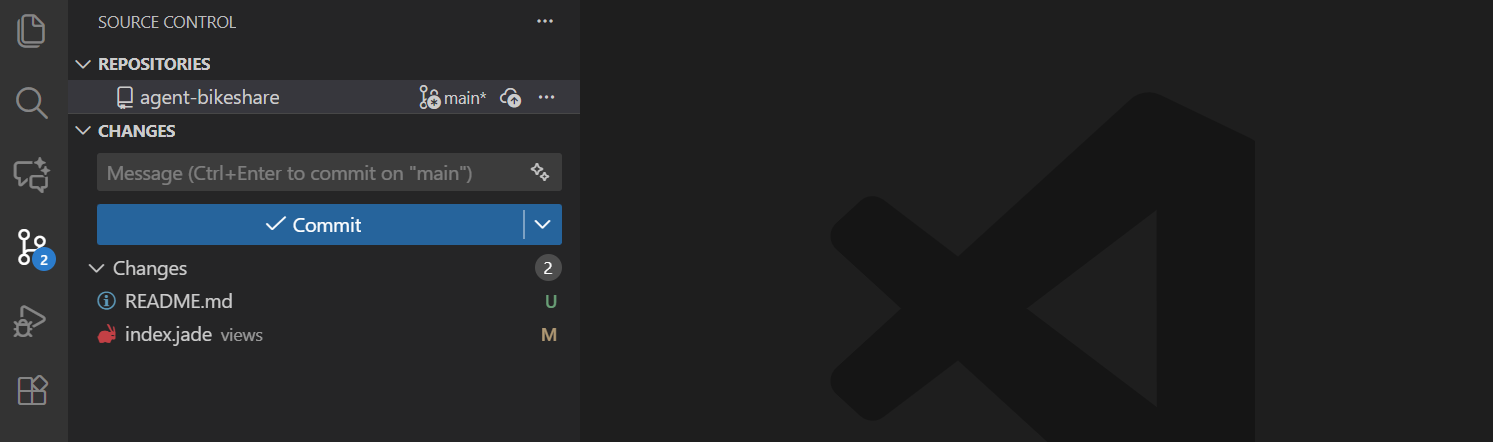
-
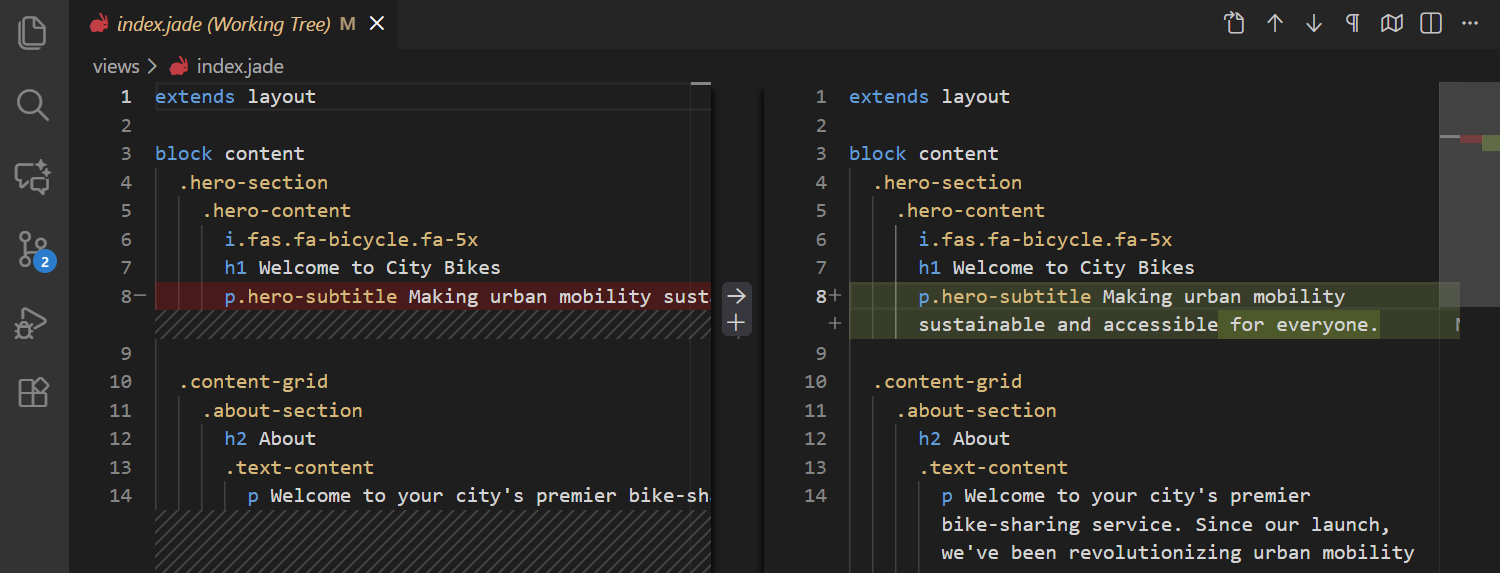
ファイルの変更をレビューするには、ソース管理ビューでファイルを選択して差分エディターを開きます。
差分エディターには、ファイルの現在のバージョンと最後にコミットされたバージョンの違いが表示されます。ウィンドウが十分に広い場合、差分エディターは横並びの比較を表示しますが、そうでない場合は変更がインラインで表示されます。
 ヒント
ヒントCopilot サブスクリプションをお持ちの場合は、ソース管理ビューのコード レビュー ボタンを選択して、コミットする前に変更の AI によるコード レビューを実行できます。
ステップ 3: ステージングしてコミットする
Git は、変更を保存するためにステージング (準備) とコミット (保存) の 2 ステップ プロセスを使用します。ソース管理ビューでは、変更は最初に **変更** の下にリストされ、ステージングされると **ステージングされた変更** に移動し、コミットの準備が整います。
-
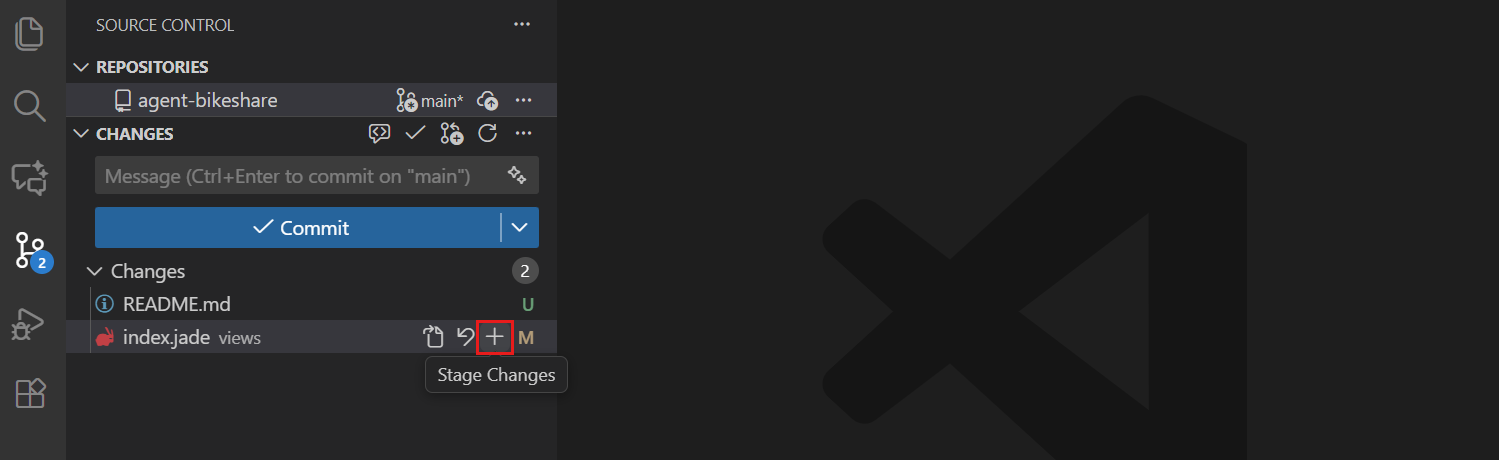
変更をステージングするには、次のいずれかの操作を行います
-
**変更** リストでファイルの横にマウスを移動し、+ (プラス) を選択してステージします
-
**変更** リストでファイルを右クリックし、変更のステージを選択します
-
**変更** ヘッダーにマウスを移動し、+ (プラス) ボタンを選択してすべての変更を一度にステージします
-
-
(オプション) 必要に応じて、変更のステージングを解除したり、変更を破棄したりできます
-
ファイルのステージングを解除するには、**ステージングされた変更** リストでファイルにマウスを移動し、- (マイナス) ボタンを選択します
-
ファイルの変更を破棄するには、**変更** リストでファイルを右クリックし、変更の破棄を選択します
-
-
ステージされた変更をコミットするには、コミット メッセージを指定できます。
-
ソース管理ビューの上部にあるテキスト ボックスにコミット メッセージを入力します。
コミット メッセージ入力ボックスのスパークル アイコン を選択して、ステージされた変更に基づいてコミット メッセージを生成するために AI を使用することもできます。
-
コミット を選択して、変更を Git の履歴にコミットします
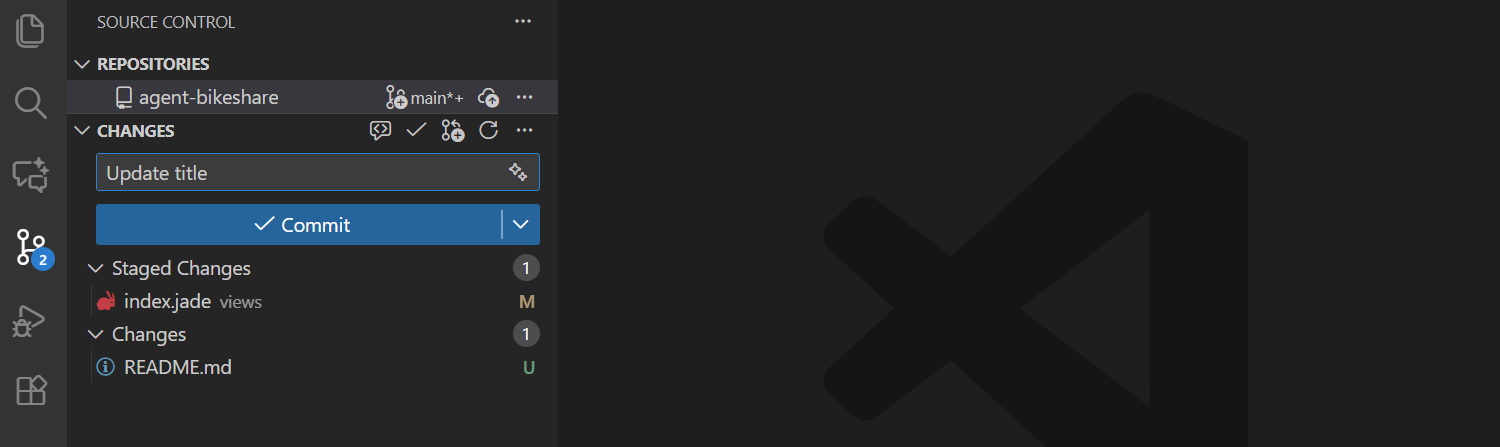
コミット後、ステージされた変更はソース管理ビューからクリアされ、ローカル Git 履歴に保存されます。
注意ステージされた変更のみがコミットに含まれます。ステージされていない変更がある場合、それらは将来のコミットのために **変更** の下にリストされたままになります。
-
-
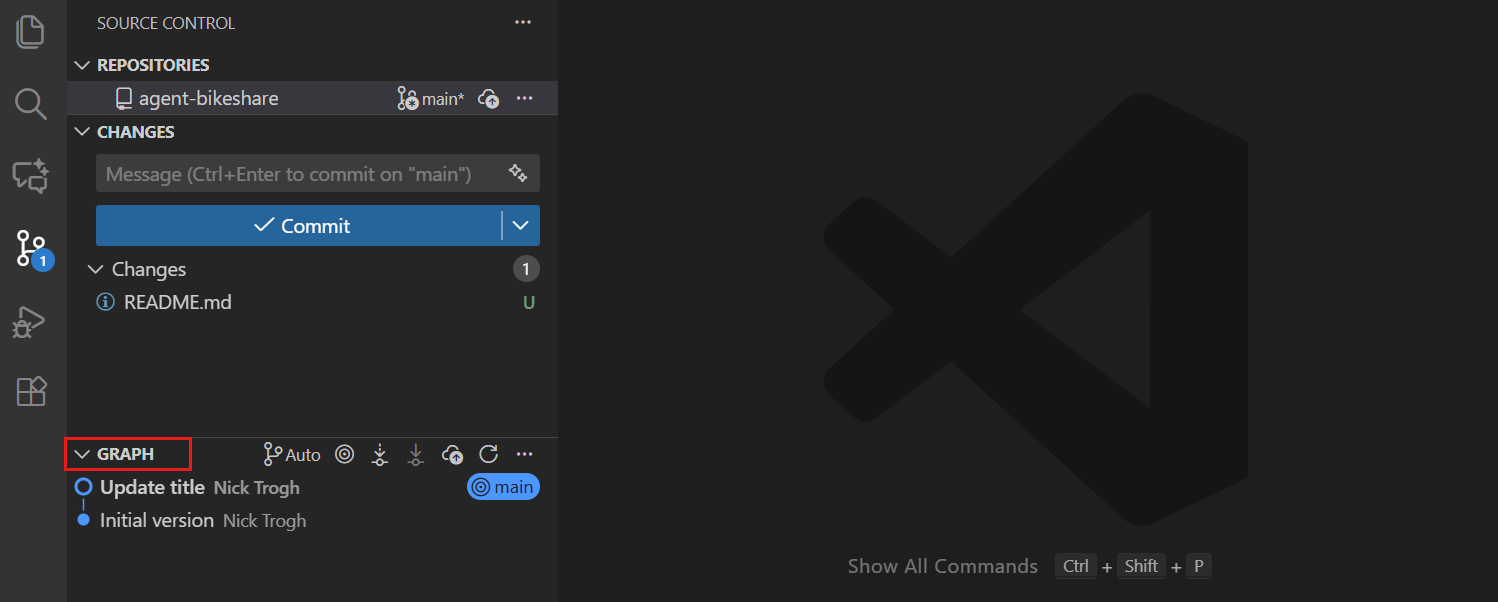
コミット履歴を表示するには、ソース管理ビューの **ソース管理グラフ** を選択します。
ステップ 4: サーバーと同期する
リポジトリがリモート サーバー (例: GitHub または Azure DevOps) に接続されている場合、ローカル コミットをリモート リポジトリと同期できます。
-
ソース管理ビュー (⌃⇧G (Windows, Linux Ctrl+Shift+G)) を開きます
-
変更の同期 を選択して、リモートから最新の変更を取得し、ローカル コミットをプッシュします
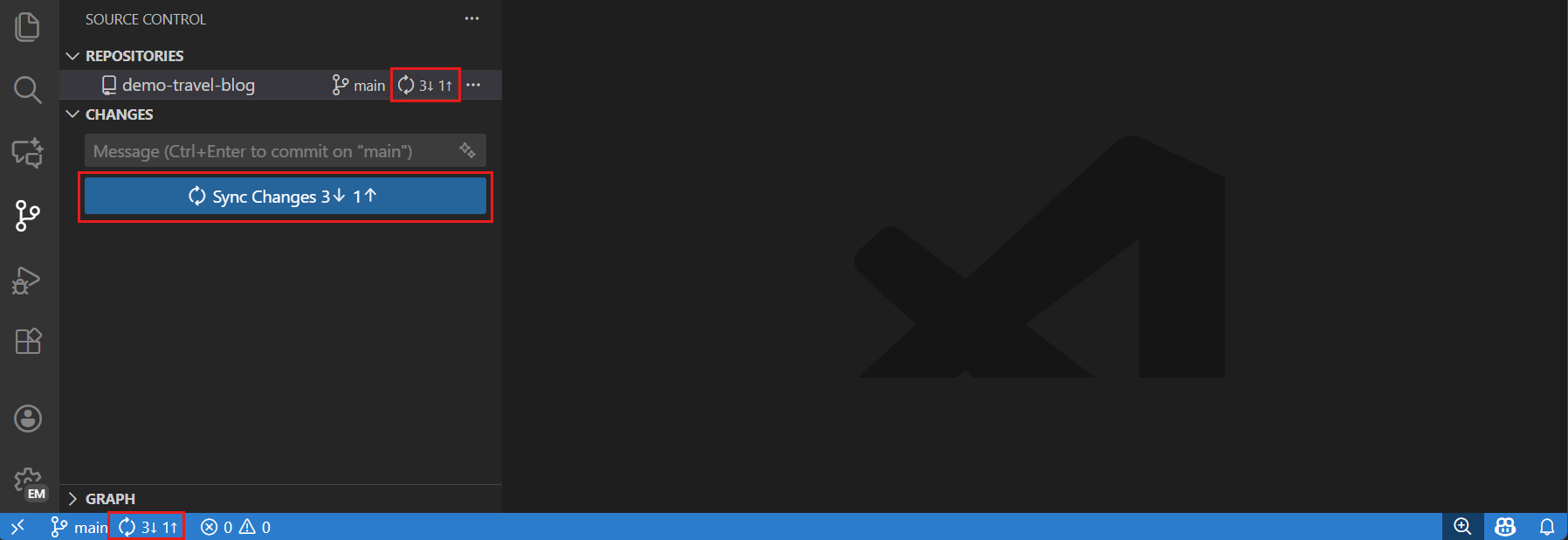
または、ステータス バーに同期ステータスが表示され、同期アイコン (回転する矢印) を選択して変更を同期できます。
-
それを選択して、サーバーから新しい変更を取得し、コミットをプッシュします。
-
個別にプルまたはプッシュするには、ソース管理ビューの省略記号 (...) メニューを選択し、プルまたはプッシュを選択します。
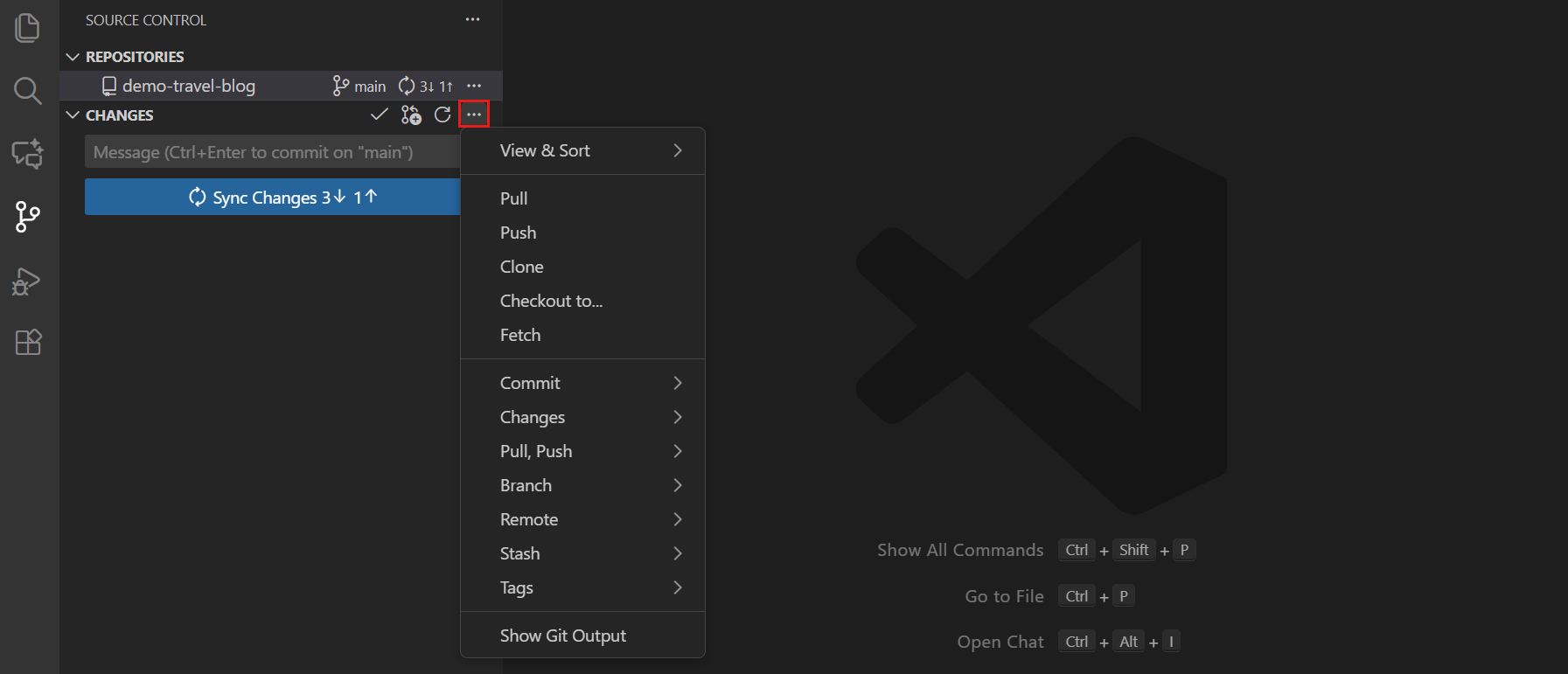
ローカル フォルダー (オプション B) から開始して GitHub に保存したい場合は、ソース管理ビューの **GitHub に発行** ボタンを使用します。
次のステップ
基本を理解したので、さらに多くの機能を探求してください
- ブランチとワークツリー - ブランチ管理と並列開発について学びます。
- リポジトリとリモート - リモート リポジトリのクローン、発行、同期について学びます。
- マージ競合の解決 - ブランチをマージする際の競合の処理方法を学びます。
- GitHub との連携 - プル リクエストと課題について学びます。
- トラブルシューティング - Git の問題の診断と解決を行います。
- ソース管理の概要 - ソース管理機能の完全なリファレンス。