VS Code でチャットを始める
Visual Studio Code のチャットを使用すると、自然言語を使用して AI を活用したコーディング支援を利用できます。コードに関する質問をしたり、複雑なロジックの理解を支援したり、新しい機能を生成したり、バグを修正したりできます。すべて会話形式のインターフェースを通じて行えます。
この記事では、VS Code でさまざまなチャット エクスペリエンスにアクセスする方法、最初のプロンプトの送信方法、より良い結果を得るための効果的なプロンプトの作成方法、ワークフローに合わせてチャットをカスタマイズする方法について説明します。
VS Code でチャットにアクセスする
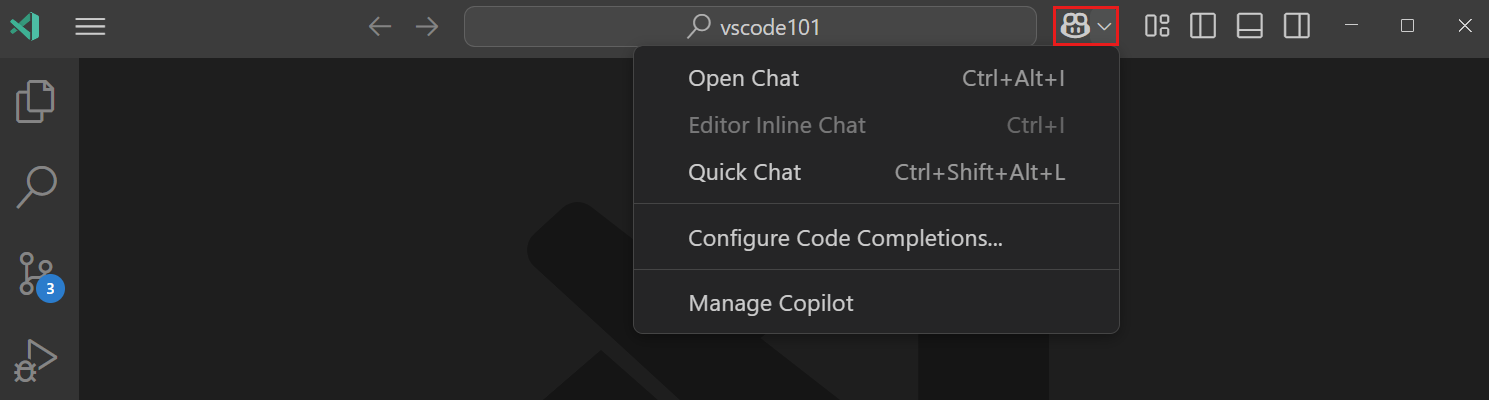
VS Code では、3 つの方法で AI チャット会話を開始できます。それぞれが異なるワークフローとタスクに最適化されています。各チャット エクスペリエンスにアクセスするには、VS Code のタイトル バーの [チャット] メニューまたは対応するキーボード ショートカットを使用します。
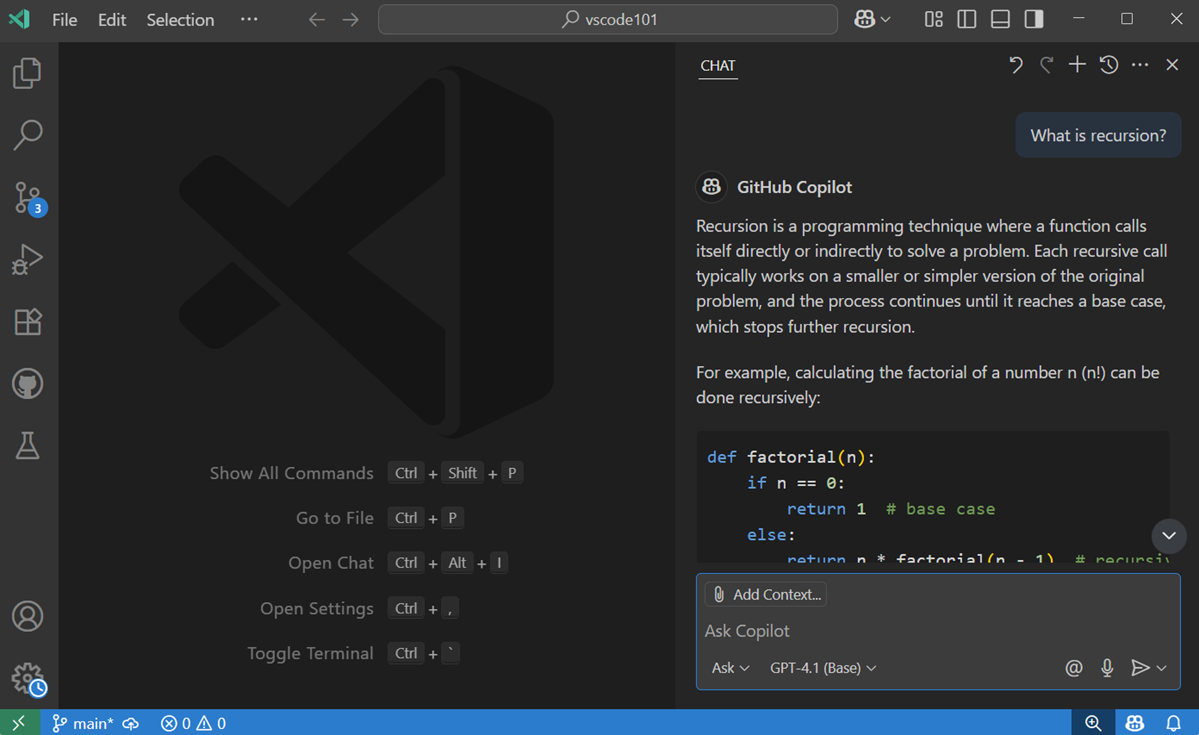
チャット ビュー
⌃⌘I (Windows、Linux Ctrl+Alt+I) を押して、専用のサイド パネルにチャット ビューを開きます。チャット用のより大きなワークスペースが必要な場合は、[チャット] メニューから [新しいチャット エディター] を選択してエディター タブとして開くか、[新しいチャット ウィンドウ] を選択して個別のウィンドウとして開くことができます。
チャット ビューを使用する理由
- 進行中のマルチターン チャット会話
- 質問したり、ファイル間でコードを編集したり、自律的なコーディング ワークフローを開始したりするために、さまざまな エージェントを切り替える
- 複数のファイルにまたがる機能の操作
- 複雑な変更の計画と実装
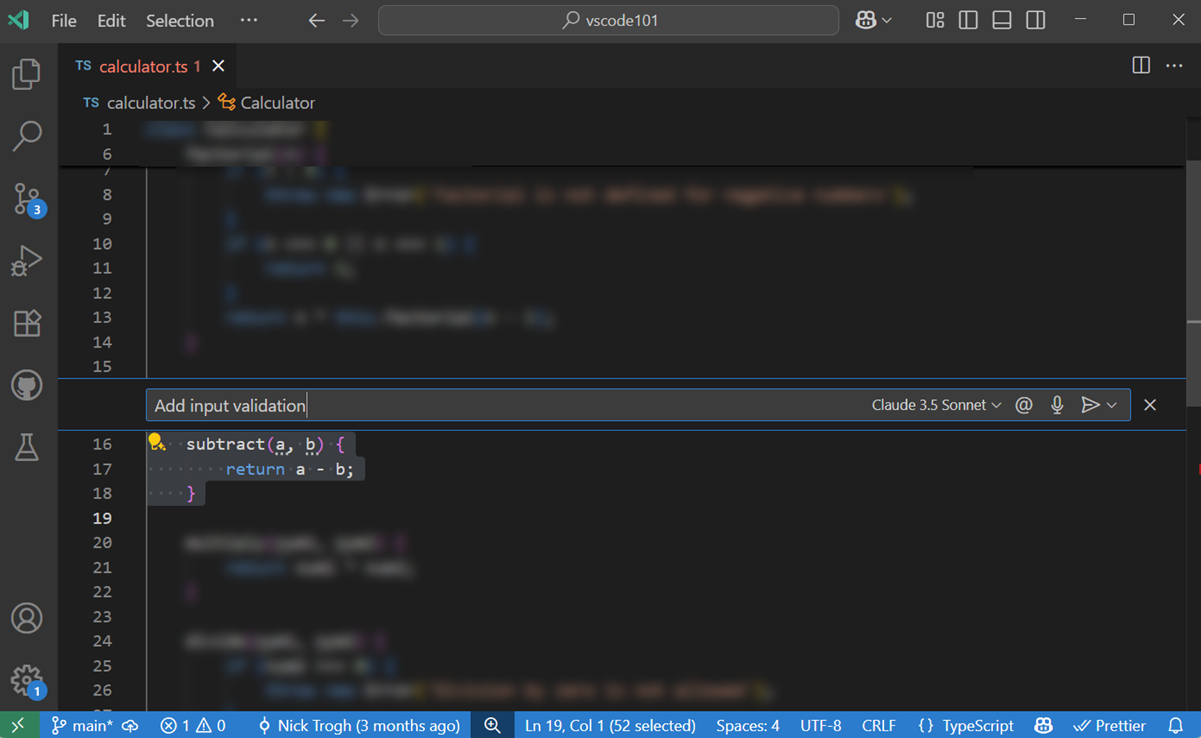
インライン チャット
⌘I (Windows、Linux Ctrl+I) を押して、エディターまたはターミナルで直接チャット会話を開始します。
インライン チャットを使用する理由
- 作業中の場所で、インラインで提案を受け取る
- 現在のコンテキストでコードを理解する
- ターミナル コマンドと出力のヘルプを得る
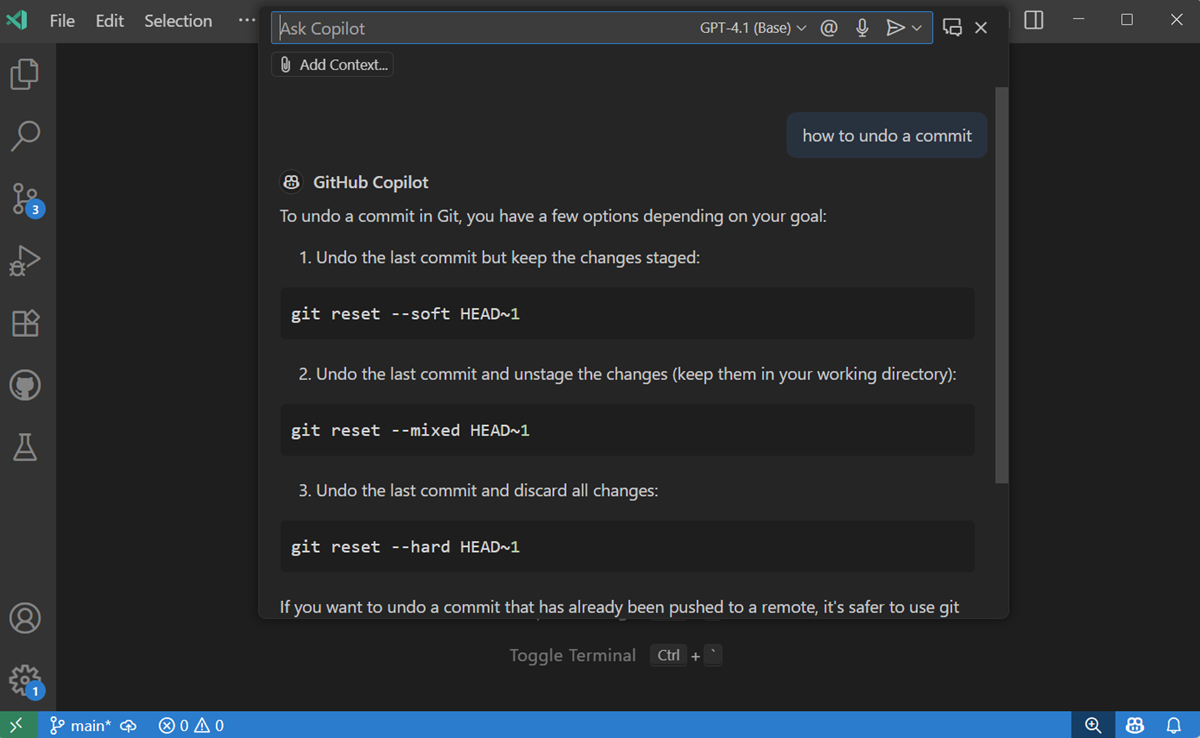
クイック チャット
⇧⌥⌘L (Windows、Linux Ctrl+Shift+Alt+L) を押して、軽量なチャット オーバーレイを開きます。
クイック チャットを使用する理由
- 長時間の会話を必要としない簡単な質問
- 現在のビューを変更せずに回答を得る
- 作業に集中しながら情報を検索する
code chat コマンドを使用して、コマンド ラインから直接チャットを開始できます。詳細については、VS Code コマンド ライン ドキュメントを参照してください。
最初のチャット プロンプトを送信する
まず、簡単な電卓アプリを作成して、VS Code でチャットがどのように機能するかを見てみましょう。
-
⌃⌘I (Windows、Linux Ctrl+Alt+I) を押すか、VS Code タイトル バーの [チャット] を選択して、チャット ビューを開きます。
-
エージェント ピッカーから [エージェント] を選択します。
エージェントを使用すると、チャットは実行する必要があることを自律的に判断し、ワークスペースに必要な変更を加えます。
-
チャット入力フィールドに次のプロンプトを入力し、Enter を押して送信します。
Create a basic calculator app with HTML, CSS, and JavaScriptエージェントは、ワークスペースに直接変更を適用し、依存関係のインストールやビルド スクリプトの実行など、ターミナル コマンドを実行することもできます。
-
エディターで、提案された変更を確認し、保持するか破棄するかを選択します。
-
フォローアップの質問をして、アプリを強化します。たとえば、次のように質問できます。
Add a dark mode toggleまたは
Style it with a modern design会話を続けるにつれて、VS Code はチャット プロンプトと応答の履歴をコンテキストとして使用します。このコンテキストにより、チャットとのマルチターン会話で結果を洗練および改善できます。
音声入力を利用して VS Code でチャットと対話できます。チャットでの音声入力の使用について詳しくは、こちらをご覧ください。
さまざまな言語モデルを探索する
VS Code では、さまざまな言語モデルを選択できます。それぞれが異なるタスクに最適化されています。一部のモデルは高速なコーディング タスク用に設計されていますが、その他のモデルは複雑な推論と計画に優れています。
言語モデルを変更するには、チャット入力フィールドのモデル ピッカーを使用し、ニーズに最も適したモデルを選択します。
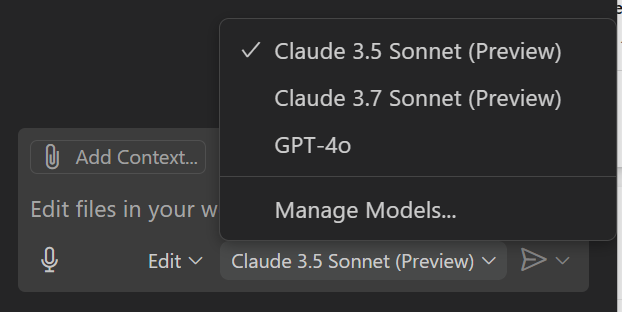
他のモデル プロバイダーからモデルを追加して、チャットで使用することもできます。他のプロバイダーからのモデルの使用方法の詳細については、こちらをご覧ください。
利用可能なモデルのリストは、Copilot サブスクリプションによって異なる場合があり、時間の経過とともに変更される可能性があります。利用可能な言語モデルについては、GitHub Copilot のドキュメントを参照してください。
エージェントを切り替える
エージェントを使用すると、チャットは特定のタスクに最適化された異なる役割またはペルソナを想定できます。チャット セッション中にいつでもエージェントを切り替えることができます。
-
チャット ビューを開きます (⌃⌘I (Windows、Linux Ctrl+Alt+I))。
-
エージェント ピッカーから目的のエージェントを選択します。

組み込みエージェント
VS Code には、**Agent**、**Plan**、**Ask**、**Edit** の 4 つの組み込みエージェントが用意されています。より専門的なワークフローについては、独自のカスタム エージェントを作成することもできます。
エージェント
Agent は、ターミナル コマンドやツールを実行する必要がある可能性のある、高レベルの要件に基づいた複雑なコーディング タスクに最適化されています。AI は自律的に動作し、関連するコンテキストと編集するファイルを決定し、作業を計画し、問題が発生したときに反復処理して解決します。
VS Code は、エディターにコードの変更を直接適用し、エディターのオーバーレイ コントロールを使用して、提案された変更間を移動して確認できます。エージェントは、さまざまなタスクを達成するために複数のツールを呼び出す可能性があります。
MCP サーバーを追加したり、ツールを提供する拡張機能をインストールしたりすることで、チャットを extra tools でカスタマイズできます。
Agent でチャットを開始する: Stable | Insiders
エージェントで開始する
-
チャット ビューのエージェント ピッカーで [エージェント] を選択します。
-
チャット入力フィールドに高レベルのプロンプトを入力します。たとえば、次のように質問できます。
Implement a user authentication system with OAuth2 and JWT.または
Set up a CI/CD pipeline for this project. -
ツール ピッカーを使用してツールを有効にし、エージェントにさらに機能を提供します。
-
[送信] を選択するか、Enter を押してプロンプトを送信します。
-
エージェントがリクエストを処理する際に、コードの変更とツールの呼び出しを確認して承認します。
ヒントVS Code は、ワークスペース構成設定や環境設定など、機密ファイルへの意図しない編集から保護するのに役立ちます。機密ファイルの編集について詳しくは、こちらをご覧ください。
Plan
Plan エージェントは、コーディング タスクの構造化された実装プランを作成するために最適化されています。複雑な機能または変更を実装前に、より小さく管理しやすいステップに分解したい場合は、Plan エージェントを使用します。
Plan エージェントは、必要なステップを概説する詳細なプランを生成し、タスクの包括的な理解を確保するために明確化の質問をします。その後、プランを実装エージェントに引き渡すか、ガイドとして使用できます。
Plan でチャットを開始する: Stable | Insiders
Plan エージェントで開始する
-
チャット入力フィールドに高レベルのプロンプトを入力します。たとえば、次のように質問できます。
Update the application to support multi-language localization.または
Add a search feature to the application. -
チャット ビューのエージェント ピッカーで [Plan] を選択します。
-
[送信] を選択するか、Enter を押してプロンプトを送信します。
-
必要に応じて、明確化の質問に回答するか、プランを調整します。
-
[実装の開始] を選択して、プランを実装エージェントに引き渡します。
Ask
Ask は、コードベース、コーディング、および一般的なテクノロジー コンセプトに関する質問に回答するために最適化されています。何かどのように機能するかを理解したい場合、アイデアを探索したい場合、またはコーディング タスクのヘルプを得たい場合は、Ask を使用します。複数のファイルにわたる大規模な変更や、より複雑なコーディング タスクについては、エージェントの使用を検討してください。
応答にはコード ブロックが含まれる場合があります。これは、個別にコードベースに適用できます。これは、単一ファイル内での小規模な編集に効果的です。コード ブロックをコードベースに適用するには、コード ブロックにカーソルを合わせ、[エディターに適用] ボタンを選択します。
Ask でチャットを開始する: Stable | Insiders
Ask で開始する
-
チャット入力フィールドにプロンプトを入力します。たとえば、次のように質問できます。
Provide 3 ways to implement a search feature in React.または
Where is the db connection configured in this project? #codebase -
チャット ビューのエージェント ピッカーで [Ask] を選択します。
-
必要に応じて、プロンプトにコンテキストを追加して、より正確な応答を得ます。
-
[送信] を選択するか、Enter を押してプロンプトを送信します。
Edit
Edit は、プロジェクト内の複数のファイルにわたるコードの編集を行うために最適化されています。Edit は、行いたい変更とその編集したいファイルについてよく理解している場合に、コーディング タスクに役立ちます。
VS Code は、エディターにコードの変更を直接適用し、そこで確認できます。エディターのオーバーレイ コントロールを使用して、[上] と [下] のコントロールで編集間を移動し、変更を保持するか元に戻します。
Edit でチャットを開始する: Stable | Insiders
Edit で開始する
-
チャット入力フィールドにリクエストを入力します。たとえば、次のように質問できます。
Refactor the authentication logic to use OAuth2.または
Add unit tests for the user service. -
チャット ビューのエージェント ピッカーで [Edit] を選択します。
-
プロンプトにコンテキストを追加して、AI が適切なファイルに編集を行うように指示します。
-
[送信] を選択するか、Enter を押してプロンプトを送信します。
-
オーバーレイ コントロールを使用して、エディターでコードの変更を確認します。
ワークフローに合わせてチャットをカスタマイズする
コンテキストを追加することで、チャットからより関連性の高い応答を得ることができます。チャットを特定のプロジェクト ガイドラインと開発プラクティスにさらに適合させるために、VS Code でチャットをいくつかの方法でカスタマイズできます。
- カスタム指示: コーディング標準、優先フレームワーク、アーキテクチャ ガイドラインなど、すべての会話でチャットの動作をガイドする永続的な指示を追加します。
- プロンプト ファイル: チーム全体で一般的なワークフローを標準化するために、
/コマンドで呼び出すことができる再利用可能なプロンプト テンプレートを定義します。 - カスタム エージェント: コード レビュー、計画、ドキュメント作成などの特定の開発ロールとタスクに合わせて調整された、さまざまなペルソナ向けの特殊なカスタム エージェントを作成します。
- MCP サーバー: Model Context Protocol を通じて外部ツールとサービスを統合することにより、カスタム機能でチャットを拡張します。
効果的なプロンプトを作成する
チャットから最良の結果を得るには、プロンプトを作成する際にこれらのヒントを考慮してください。
-
#メンションでコンテキストを追加する: 特定のファイル (#file)、コードベース (#codebase)、またはターミナル出力 (#terminalSelection) を参照します。チャット入力フィールドに#と入力すると、利用可能なすべてのコンテキスト アイテムが表示されます。プロンプトへのコンテキストの追加について詳しくは、こちらをご覧ください。 -
/コマンドを使用する:/と入力して、/newや/explainなどの一般的なコマンドにアクセスするか、独自のカスタム プロンプトを作成します。 -
ツールを参照する:
#の後にツール名を入力して、チャット機能を拡張します。たとえば、#fetchは Web コンテンツを取得し、#githubRepoは GitHub リポジトリを検索します。チャットへのツールの追加と使用について詳しくは、こちらをご覧ください。
次のステップ
基本は理解できたので、さらにチャット機能を探索しましょう。
追加リソース
-
コードベースの理解、コード生成、デバッグ、ノートブックの操作など、一般的なタスクを対象としたチャット プロンプトの例からインスピレーションを得てください。
-
GitHub Copilot および VS Code での使用方法について詳しくは、GitHub Copilot ドキュメントをご覧ください。
-
YouTube の VS Code Copilot シリーズ をチェックしてください。ここでは、Python、C#、Java、PowerShell、C++ などとの Copilot の使用に関する、さらに詳しい入門コンテンツとプログラミング固有のビデオを見つけることができます。